
- Confronto
- FocalFlow vs Loom
- FocalFlow vs Screen Studio
- Scoprire EaseUS
- Chi Siamo
- Recensioni & Premi
- Contratto di Licenza
- Politica sulla Riservatezza
Scopri come attivare DRM su Chrome con un computer desktop o un dispositivo mobile, così da poter riprodurre contenuti protetti senza errori.

Navigazione
🚩TL;DR: Come attivare DRM su Chrome
1. Windows : apri chrome://settings/content/protectedContent e abilita " I siti possono riprodurre contenuti protetti ", quindi aggiorna il modulo Widevine Content Decryption su chrome://components .
2. Mac : vai su chrome://settings/content/protectedContent , consenti i contenuti protetti e aggiorna Widevine in chrome://components.
3. Chromebook : DRM è solitamente abilitato per impostazione predefinita; controlla chrome://settings/content/protectedContent e mantieni aggiornato Chrome OS se la riproduzione non riesce.
4. Android : apri Chrome → Impostazioni → Impostazioni sito → Contenuto protetto , quindi abilita la riproduzione protetta.
5. iPhone : il DRM non può essere attivato manualmente ; viene gestito automaticamente da iOS e dai siti web supportati.
6. Modalità di navigazione in incognito/ospite : il DRM non può essere modificato in modalità di navigazione in incognito; abilita invece i contenuti protetti nel tuo profilo Chrome principale.
Questa guida spiega come attivare il DRM su Chrome per riprodurre contenuti protetti senza errori. Molti utenti desktop o dispositivi mobili riscontrano schermate nere o errori di riproduzione quando il DRM è disattivato o non aggiornato. Abilitando il DRM, Chrome può gestire correttamente i flussi protetti. Se registri anche contenuti in streaming, comprendere il DRM aiuta a capire perché le registrazioni possono apparire vuote o con restrizioni.
Condividi questo post se lo trovi utile!
Il DRM (Digital Rights Management) di Chrome protegge i contenuti multimediali protetti da copyright, consentendo ai servizi di streaming di controllarne la riproduzione sui dispositivi autorizzati. Servizi come Netflix e Disney+ utilizzano tecnologie DRM (come Widevine) per crittografare i video e impedirne la copia non autorizzata.
Quando il DRM è abilitato, Chrome verifica l'autorizzazione prima di riprodurre contenuti protetti. Se il DRM è disabilitato o non aggiornato, lo streaming potrebbe non funzionare o mostrare schermate nere. Il DRM non influisce sui siti web standard o sugli screenshot di contenuti non protetti.
Abilitare il DRM consente semplicemente a Chrome di soddisfare i requisiti di streaming, consentendo la corretta riproduzione dei video. Comprendere questo aspetto aiuta a spiegare perché la registrazione di video e streaming protetti da DRM è limitata e perché gli errori di riproduzione sono spesso correlati alle impostazioni DRM.
Il DRM può essere disattivato o non funzionare correttamente per diversi motivi. Una versione obsoleta di Chrome o un componente Widevine mancante spesso impediscono la riproduzione protetta. Alcune policy aziendali o impostazioni del browser potrebbero disabilitare i contenuti protetti.
Se il DRM è disattivato, i servizi di streaming non possono verificare le autorizzazioni, causando errori di riproduzione. Mantenere Chrome aggiornato e consentire i contenuti protetti in genere risolve il problema.
Per verificare il supporto DRM in Chrome, puoi controllare il componente Widevine e le impostazioni dei contenuti protetti:
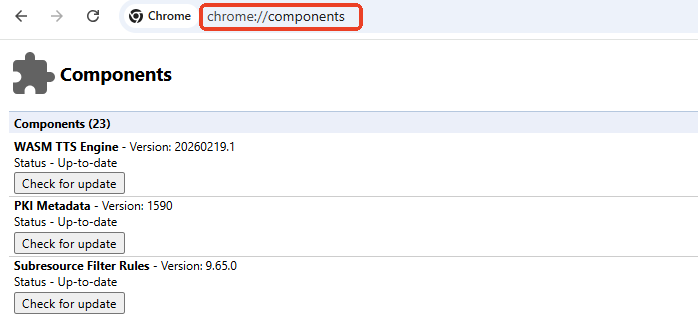
Passaggio 1. Apri Chrome e digita chrome://components nella barra degli indirizzi, quindi premi Invio .
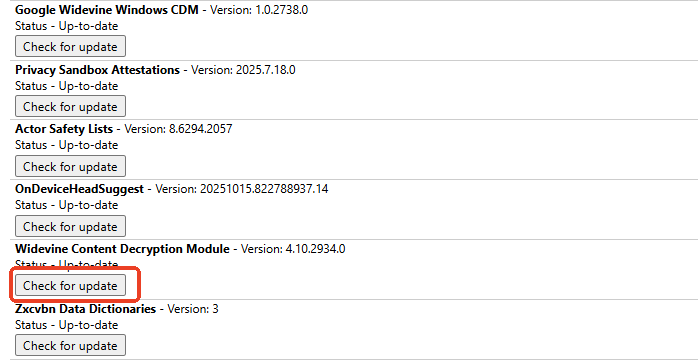
Passaggio 2. Scorri verso il basso fino a trovare il modulo Widevine Content Decryption . Fai clic su Verifica aggiornamenti e attendi il completamento. Se l'aggiornamento viene completato correttamente, Widevine è abilitato.
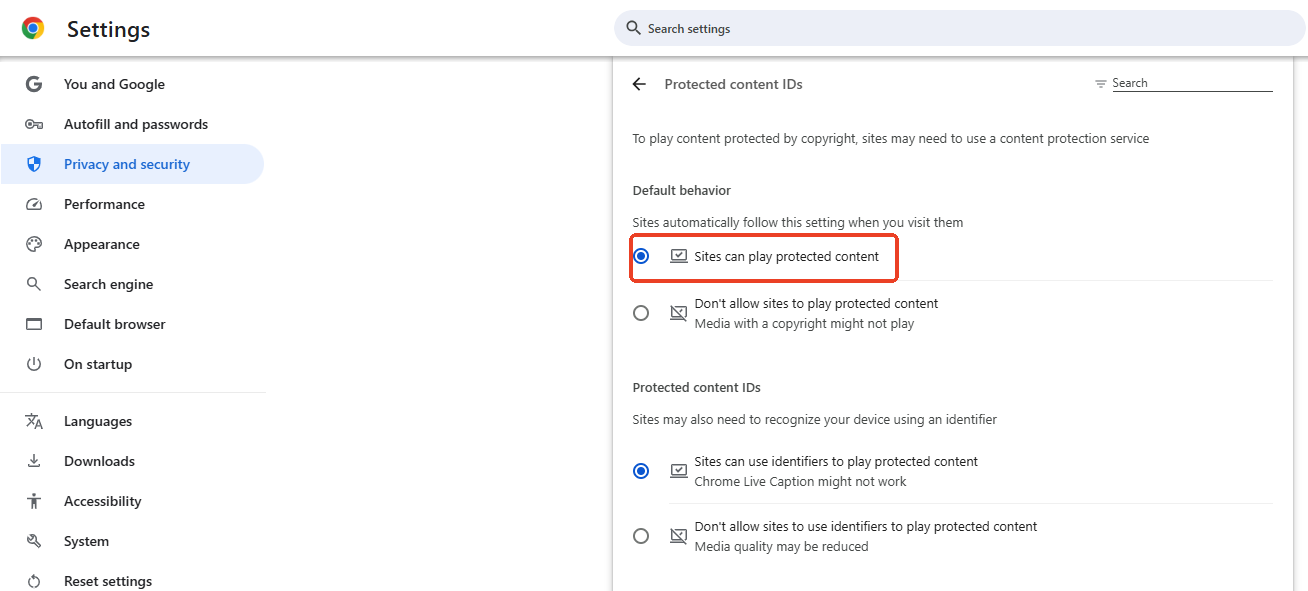
Passaggio 3. Vai su chrome://settings/content/protectedContent e assicurati che l'opzione "I siti possono riprodurre contenuti protetti" sia attivata. Questo consente ai servizi di streaming di utilizzare la protezione DRM per la riproduzione.
Condividi questo post se lo trovi utile!
Le impostazioni DRM sul desktop garantiscono che Chrome possa riprodurre flussi protetti da servizi che richiedono la protezione dei contenuti. I passaggi sono semplici e non influiscono sulla normale navigazione. Segui le istruzioni per il tuo sistema operativo.
Per abilitare DRM su Chrome per Windows:
Passaggio 1. Apri Chrome e vai su chrome://settings/content/protectedContent .
Passaggio 2. Attivare I siti possono riprodurre contenuti protetti in Comportamento predefinito .
Passaggio 3. Visita chrome://components , trova Widevine Content Decryption Module e fai clic su Controlla aggiornamenti .
Passaggio 4. Una volta aggiornato, riavvia Chrome . Questo consentirà la corretta riproduzione dei flussi protetti da DRM.
Su macOS il procedimento è simile:
Passaggio 1. Apri Chrome e vai su chrome://settings/content/protectedContent .
Passaggio 2. Abilita I siti possono riprodurre contenuti protetti .
Passaggio 3. Aprire chrome://components , aggiornare il modulo Widevine Content Decryption e riavviare il browser. Questo garantisce la funzionalità DRM per i servizi di streaming.
Di solito i Chromebook supportano DRM per impostazione predefinita, ma è possibile verificarne le impostazioni:
Passaggio 1. Vai su chrome://settings/content/protectedContent e verifica che la riproduzione di contenuti protetti sia consentita.
Passaggio 2. Se lo streaming continua a non funzionare, aggiorna Chrome e il software di sistema del dispositivo. I Chromebook si affidano al DRM per riprodurre correttamente i contenuti multimediali concessi in licenza.
Condividi questo post se lo trovi utile!
Su Android, il supporto DRM è solitamente abilitato di default, in modo che le app di streaming e i siti web possano riprodurre contenuti protetti. Se gli streaming mostrano errori o schermate nere, controllare le impostazioni dei contenuti protetti di Chrome può essere d'aiuto. I passaggi sono rapidi e non richiedono configurazioni avanzate.
Per abilitare DRM su Chrome per Android:
Passaggio 1. Apri Chrome e tocca il menu a tre punti nell'angolo in alto a destra.
Passaggio 2. Vai su Impostazioni > Impostazioni sito .
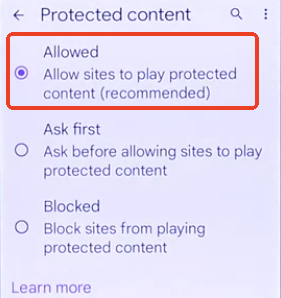
Passaggio 3. Tocca Contenuto protetto .
Passaggio 4. Assicurati di selezionare Consentito - Consenti ai siti di riprodurre contenuti protetti (consigliato) .
Passaggio 5. Riavvia Chrome e prova nuovamente a effettuare lo streaming.
Se la riproduzione continua a non funzionare, aggiorna Chrome dal Play Store e assicurati che il software del tuo dispositivo sia aggiornato. Questo permetterà ad Android Chrome di gestire correttamente i flussi protetti da DRM.
Chrome su iPhone non può controllare autonomamente le impostazioni DRM. iOS utilizza il motore WebKit di Apple e il supporto DRM è gestito dal sistema anziché dal browser. I flussi protetti dovrebbero essere riprodotti se l'app o il sito web supporta DRM su iOS. In Chrome per iPhone non è presente un interruttore manuale per attivare/disattivare DRM.
Se la riproduzione non riesce, spesso l'aggiornamento di iOS o dell'app di streaming risolve i problemi di compatibilità.
Condividi questo post se lo trovi utile!
Il DRM blocca l'acquisizione dello schermo su flussi protetti, quindi gli strumenti di registrazione mostrano una schermata nera. Non si tratta di un bug: i fornitori di contenuti utilizzano il DRM per impedire la copia non autorizzata di contenuti multimediali concessi in licenza. Quando provi a registrare contenuti da Prime Video , Netflix o servizi simili, Chrome nasconde il livello video, lasciando solo l'audio o una schermata vuota.
Se è necessario registrare contenuti legalmente consentiti, un registratore dedicato può aiutare a catturare video non soggetti a restrizioni DRM. Strumenti come EaseUS RecExperts offrono una registrazione dello schermo di alta qualità per contenuti non protetti con controlli semplici. Non aggirano il DRM, ma forniscono una soluzione affidabile per le attività di registrazione generali. Comprendere questi limiti aiuta a scegliere l'approccio giusto per l'acquisizione dello schermo, rispettando al contempo le norme di protezione dei contenuti.
1. Come disattivare il DRM su Chrome?
Non è possibile disattivare completamente il DRM in Chrome perché è necessario affinché i servizi di streaming possano riprodurre contenuti protetti.
Tuttavia, puoi controllare le impostazioni di riproduzione dei contenuti protetti. Vai su chrome://settings/content/protectedContent e disattiva l'opzione "I siti possono riprodurre contenuti protetti". Questa opzione potrebbe impedire la riproduzione di flussi DRM, ma non influisce sulla normale navigazione.
2. Come attivare il DRM su Chrome in modalità incognito?
La modalità di navigazione in incognito non dispone di impostazioni separate per il DRM. Non è possibile abilitare o modificare il DRM specificamente all'interno di una sessione di navigazione in incognito. Le impostazioni DRM sono legate al tuo profilo Chrome, quindi devono essere configurate in modalità di navigazione normale all'indirizzo: chrome://settings/content/protectedContent
Una volta abilitato nel profilo, il DRM funziona sia nelle finestre normali che in quelle in incognito (se il sito supporta la riproduzione DRM).
3. Come attivare DRM su Chrome Mobile Samsung?
Sui dispositivi Samsung che utilizzano Chrome, il DRM è solitamente abilitato per impostazione predefinita. Se lo streaming non riesce, apri Chrome e vai su Impostazioni → Impostazioni sito → Contenuti protetti. Abilita "I siti possono riprodurre contenuti protetti" e riavvia il browser. Anche l'aggiornamento di Chrome e del software del dispositivo può risolvere i problemi di riproduzione.
4. Come aggiornare Widevine in Chrome?
Widevine è il componente DRM utilizzato da Chrome per i flussi protetti. Per aggiornarlo, apri Chrome e digita chrome://components nella barra degli indirizzi. Trova il modulo Widevine Content Decryption e fai clic su Verifica aggiornamenti. Dopo l'aggiornamento, riavvia Chrome per rendere effettiva la nuova versione.
5. Dove si trovano le impostazioni di riproduzione dei contenuti protetti di Chrome?
Le impostazioni relative ai contenuti protetti si trovano nelle impostazioni sulla privacy di Chrome. Apri Chrome e vai su chrome://settings/content/protectedContent. Qui puoi consentire o impedire ai siti di riprodurre contenuti multimediali protetti. Abilitare la riproduzione garantisce che i servizi di streaming possano utilizzare il DRM per distribuire correttamente i contenuti.
Articoli Relativi:
Come registrare schermo con VLC Player su Windows/Mac
Aria - 26/02/2026
Come registrare il gameplay con Radeon e la sua alternativa nel 2026
Aria - 26/02/2026
Come aprire file FLV in Windows 10 | 4 Soluzioni
Elsa - 26/02/2026
I 14 migliori programmi per registrare schermo PC senza filigrana [Lista 2026]
Elsa - 26/02/2026
Copyright © 2004 - 2023 EaseUS. Tutti i diritti riservati.

