-
![]()
Jacinta
"Obrigada por ler meus artigos. Espero que meus artigos possam ajudá-lo a resolver seus problemas de forma fácil e eficaz."…Leia mais -
![]()
Rita
"Espero que minha experiência com tecnologia possa ajudá-lo a resolver a maioria dos problemas do seu Windows, Mac e smartphone."…Leia mais -
![]()
Leonardo
"Obrigado por ler meus artigos, queridos leitores. Sempre me dá uma grande sensação de realização quando meus escritos realmente ajudam. Espero que gostem de sua estadia no EaseUS e tenham um bom dia."…Leia mais
Índice da Página

Leonardo
Atualizou em 04/28/2026
0 Visualizações
Se você já comprou filmes no iTunes, talvez tenha se perguntado como assisti-los novamente em dispositivos que não suportam o ecossistema da Apple ou como salvar vídeos do iTunes em um formato mais universal, como MP4. Infelizmente, todos os vídeos do iTunes são protegidos pelo Fairly DRM da Apple, que impede a cópia ou conversão direta. Diante disso, explicaremos as maneiras seguras e legais de obter os programas do iTunes como MP4s. Seguindo esses métodos, você poderá desfrutar do conteúdo comprado em qualquer dispositivo, respeitando os termos de uso da Apple.
É possível converter filmes do iTunes diretamente para MP4?
NÃO! Você não pode converter diretamente o iTunes para MP4, pois todas as compras do iTunes e da Apple TV são protegidas pelo DRM da Apple. Essa criptografia impede a cópia ou conversão dos arquivos fora do ecossistema da Apple.
No entanto, ainda existem algumas maneiras legais e práticas de obter vídeos do iTunes no formato MP4:
- Grave o iTunes no formato MP4 com um gravador de tela: O método mais confiável e seguro para capturar vídeos do iTunes mantendo a alta qualidade.
- Use ferramentas de remoção de DRM:elas podem, teoricamente, converter, mas têm baixas taxas de sucesso e apresentam riscos legais ou de segurança.
- Re-download SD para dispositivos Apple antigos: Baixa uma versão SD compatível para reprodução.
- Baixe filmes da Apple TV sem DRM: Algumas compras em determinadas regiões não têm DRM e podem ser convertidas diretamente, embora isso seja incomum.
Compartilhe este guia com outras pessoas que precisam!

Maneira 1. Grave vídeos do iTunes diretamente em MP4
- Importante
-
As cópias gravadas na tela são apenas para uso pessoal. Não as compartilhe nem distribua.
A solução mais fácil para obter filmes do iTunes em MP4 é gravar o vídeo enquanto ele é reproduzido e, na minha experiência, isso funciona surpreendentemente bem.
Eu uso o EaseUS RecExperts, que é um dos poucos gravadores de vídeo em streaming que pode gravar vídeos protegidos por DRM, como filmes do iTunes, sem problemas. A configuração é simples: basta abrir seus filmes no iTunes ou no aplicativo Apple TV, alternar para tela cheia e iniciar a gravação. Descobri que a gravação em MP4 mantém a qualidade quase idêntica à original, mesmo para conteúdo HD ou 4K.
Veja como converter vídeos da Apple TV para MP4 por meio da gravação:
Dicas para obter melhor qualidade:
Pela minha experiência, existem algumas coisas simples que podem fazer uma grande diferença ao gravar vídeos do iTunes:
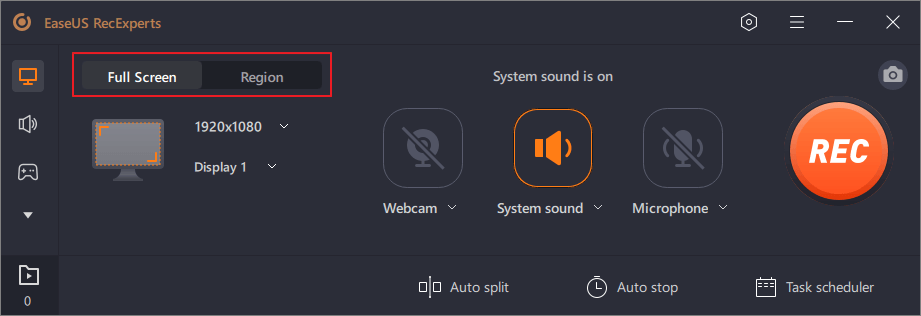
Passo 1. Inicie o EaseUS RecExperts e selecione Tela inteira como seu modo de gravação. Isso garante a captura suave de filmes em streaming, programas online ou conteúdo de vídeo ao vivo sem perder nenhum detalhe.
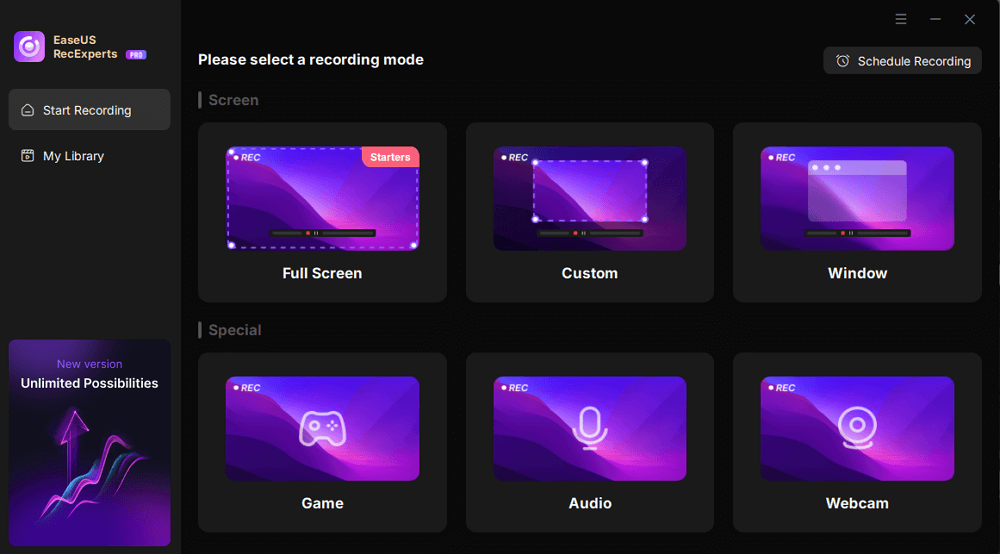
Passo 2. Escolha se deseja gravar a webcam, o som do sistema ou o microfone, de acordo com suas necessidades. Em seguida, abra os principais sites ou plataformas de vídeo dos quais deseja gravar.

Passo 3. Se você tiver uma tela preta ao gravar a reprodução, habilite o recurso Correção de tela preta para garantir uma captura de vídeo suave. Depois de ativado, o botão REC mudará para roxo. Volte para o seu vídeo em streaming e clique no botão REC roxo para iniciar a captura.

Passo 4. Após uma contagem regressiva de 3 segundos, a gravação começará. Uma barra de tarefas flutuante aparecerá na tela. Use a barra de ferramentas para pausar ou parar a gravação a qualquer momento durante a reprodução.

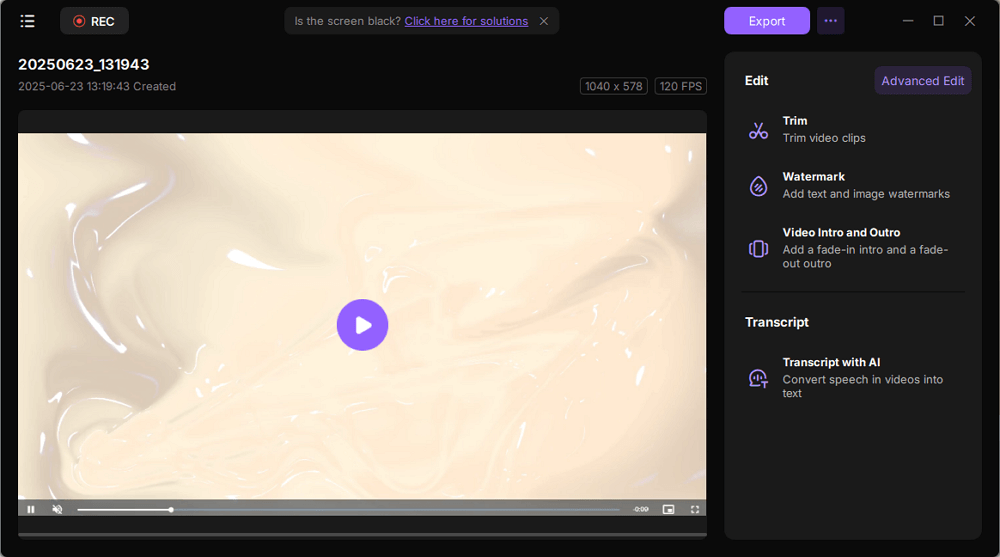
Etapa 5. Quando a gravação terminar, você será direcionado para a janela de visualização. Aqui, você pode assistir, cortar ou editar o vídeo capturado, ideal para revisar sessões gravadas, salvar notas de estudo ou criar conteúdo baseado em comentários.
Método 2. Use ferramentas de remoção de DRM
Alguns usuários procuram maneiras de remover o DRM dos vídeos da Apple TV ou do iTunes para convertê-los diretamente para MP4. Embora existam ferramentas que afirmam fazer isso, na minha experiência, elas têm sucesso limitado, especialmente com os filmes mais recentes do iTunes.
Como funciona
Essas ferramentas normalmente exigem que você carregue o arquivo M4V do iTunes e tente descriptografar o DRM antes de convertê-lo para MP4. O processo pode levar tempo e os resultados variam dependendo do vídeo e da versão do DRM.
- Problemas de compatibilidade: a maioria das ferramentas só funciona com versões mais antigas do iTunes ou arquivos M4V mais antigos.
- Preocupações de segurança: alguns softwares de remoção de DRM podem ser inseguros ou conter malware.
- Considerações legais: a remoção do DRM pode violar os termos de uso da Apple.
Devido a esses riscos e limitações, pessoalmente não recomendo ferramentas de remoção de DRM como método principal. Elas podem funcionar em casos raros, mas para a maioria dos usuários, a gravação de tela é uma solução mais segura e confiável.
Método 3. Recarregar em SD para dispositivos Apple antigos
Se você tiver um iPod, iPhone ou iPad mais antigo, a Apple permite que você baixe novamente os filmes comprados no iTunes no formato SD (480p). Usando o aplicativo Apple TV, você pode selecionar“Mais compatível (SD – 480p)” para garantir que o vídeo seja reproduzido perfeitamente em dispositivos mais antigos.
Passo 1. Exclua todos os filmes baixados existentes no seu computador, pois você irá baixá-los novamente em um formato diferente.
Passo 2. Abra o aplicativo Apple TV e clique em TV > Preferências > Reprodução.
Passo 3. Em Opções de download, escolha Mais compatível (SD - 480P) e clique em OK.
Passo 4. Desative Baixar HD quando disponível (clique em Conta > Compras) e baixe novamente seus filmes. Quando terminar, eles estarão no formato SD.
Método 4. Baixe filmes gratuitos da Apple TV para MP4
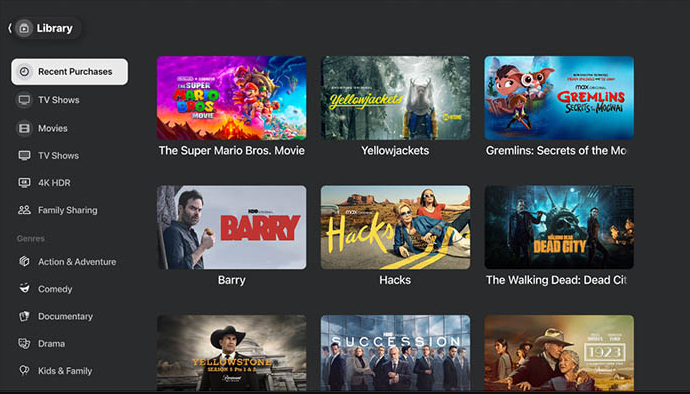
Este método não se aplica à maioria dos usuários. Ainda assim, vale a pena mencionar porque é 100% legal e ocasionalmente acontece: alguns filmes da Apple TV, dependendo da região, licenciamento ou histórico de compras mais antigo, são entregues sem FairPlay DRM. Se o filme for livre de DRM, você pode baixá-lo diretamente e convertê-lo para MP4 com qualquer conversor de vídeo normal.
Como verificar se você tem um arquivo sem DRM:
Passo 1. Baixe o filme do aplicativo Apple TV ou de versões mais antigas do iTunes.
Passo 2. Clique com o botão direito do mouse no arquivo, escolha Obter Informações (Mac) ou Propriedades (Windows) e, em seguida, escolha Tipo ou Formato:
- Se você vir Vídeo MPEG-4 protegido, o arquivo tem DRM.
- Se aparecer Vídeo MPEG-4 sem o rótulo Protegido, você pode baixá-lo e iniciar a conversão.
Passo 3. Após baixá-lo, use o VLC, HandBrake ou outro conversor para converter filmes da Apple TV para MP4.
Encontre a melhor maneira de exportar filmes da Apple para MP4
Aqui está uma rápida visão geral do que realmente funciona quando você deseja converter filmes da Apple para MP4:
| Método | Exportar MP4? | Seguro? | Qualidade | Funciona para aluguéis? | Taxa de sucesso |
| Ferramenta de remoção de DRM | ✅ | Risco | Alta | ❌ | Baixa |
| Gravação | ✅ | ✅ | Alta | ✅ | 100% |
| SD Re-Download | ❌ | ✅ | Médio | ❌ | Médio |
| Encontrar programas sem DRM | ✅ | ✅ | Alto | ✅ | Muito baixo |
Como você pode ver, a maneira mais fácil de obter os filmes da Apple TV em MP4 é usar um gravador de tela, como o EaseUS RecExperts!
Perguntas frequentes
1. Como faço para ripar um filme do iTunes?
Você não pode “copiar” filmes do iTunes diretamente porque eles são protegidos pelo DRM da Apple. No entanto, você pode salvar uma cópia reproduzível usando a gravação de tela (apenas para uso pessoal).
2. Qual é o formato dos filmes do iTunes?
Os filmes do iTunes e da Apple TV geralmente estão no formato M4V, codificados com vídeo H.264 ou H.265 e áudio AAC/AC3. Se o filme for protegido por DRM, ele aparecerá como “Vídeo MPEG-4 protegido (M4V)”, o que restringe a reprodução a dispositivos Apple autorizados.
3. Posso baixar meus filmes da Apple TV para o meu computador?
Sim. Você pode baixar filmes da Apple TV para o seu Mac ou PC com Windows usando o aplicativo Apple TV. As compras e aluguéis podem ser salvos para visualização offline, mas os arquivos baixados permanecem protegidos por DRM e só podem ser reproduzidos em dispositivos conectados com o seu ID Apple.
EaseUS RecExperts

um clique para gravar tudo na tela!
sem limite de tempo sem marca d’água
Iniciar a Gravação