
- Confronto
- FocalFlow vs Loom
- FocalFlow vs Screen Studio
- Scoprire EaseUS
- Chi Siamo
- Recensioni & Premi
- Contratto di Licenza
- Politica sulla Riservatezza
Ti stai chiedendo se Discord notificherà gli altri quando fai screenshot o registri il tuo schermo? Ho raccolto informazioni ufficiali, discussioni degli utenti e l'ultima policy di verifica dell'età del 2026 per mostrarti come proteggere la tua privacy e chiarire tutti i luoghi comuni più comuni.

Navigazione
Discord notifica gli screenshot o le registrazioni dello schermo? È una delle domande più comuni sulla privacy che gli utenti di Discord si pongono. Ho dedicato del tempo a esaminare fonti ufficiali, discussioni della community e gli ultimi aggiornamenti delle policy per fornirvi una risposta chiara e pratica.
No. Discord non avvisa gli utenti quando viene effettuato uno screenshot.
Discord non ha una funzionalità integrata di rilevamento degli screenshot, a differenza di Snapchat o altre app social che avvisano gli utenti quando vengono acquisiti screenshot di contenuti che scompaiono. Questo perché Discord non può accedere alle azioni di screenshot a livello di sistema del dispositivo, che sono controllate dal sistema operativo, non dall'app.
Quindi, che tu utilizzi Windows, macOS, Android o iOS, non esiste un meccanismo integrato che consenta a Discord di sapere quando avviene uno screenshot o una registrazione dello schermo.
Ciò si applica a:
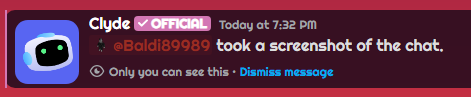
(un'immagine sintetica dal supporto Discord)
Condividi questo post per aiutare più utenti!
Per capire perché Discord non riesce a rilevare gli screenshot, è necessario capire come la piattaforma interagisce con il dispositivo. In sintesi, il rilevamento degli screenshot richiederebbe autorizzazioni di sistema che Discord semplicemente non ha.
1. Gli eventi di screenshot sono gestiti dal tuo sistema operativo
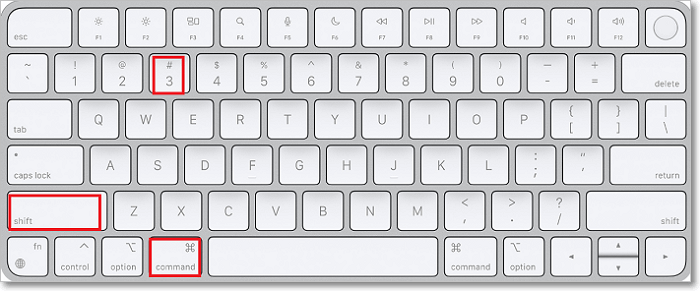
Quando premi un tasto o un comando per fare uno screenshot sul tuo dispositivo (ad esempio, Stamp su Windows, Comando+Maiusc+3 su macOS), è il sistema operativo a gestire quell'azione, non Discord. Discord non ha modo di "ascoltare" quegli eventi a livello di sistema.
2. Le app sono isolate per motivi di privacy
I sistemi operativi moderni (iOS, Android, Windows, macOS) isolano le app le une dalle altre. Ciò significa che un'app generalmente non può monitorare l'attività di un'altra app, inclusi gli screenshot. Si tratta di un progetto fondamentale per la privacy e la sicurezza.
3. L'API di Discord non fornisce dati sugli screenshot
Nemmeno gli strumenti per sviluppatori e i bot di Discord hanno accesso agli eventi degli screenshot. L'API di Discord consente l'accesso solo a elementi come messaggi, reazioni, stati ed eventi del server, non alle azioni del dispositivo o al file system.
Molti danno per scontato che Discord debba inviare notifiche, semplicemente perché hanno visto avvisi di screenshot in altre app come Snapchat o TikTok. Ma si tratta di piattaforme fondamentalmente diverse con obiettivi di progettazione diversi. Ecco come si snoda questo equivoco:
Mito |
Realtà |
Discord avvisa le persone quando fai uno screenshot di un DM |
Discord non ha questa funzionalità e gli screenshot sono invisibili alla piattaforma |
Gli amministratori del server possono vedere quando acquisisci screenshot |
Gli amministratori del server e i bot non hanno accesso alle attività di screenshot o registrazione |
Discord tiene traccia delle registrazioni dello schermo durante le chiamate |
Discord non riesce a rilevare strumenti di registrazione dello schermo esterni o la registrazione dello schermo del sistema operativo |
Quindi, da dove nasce spesso la confusione?
Se condividi lo schermo su Discord durante una chiamata vocale o video, gli altri partecipanti possono vedere cosa c'è sul tuo schermo in tempo reale.
Ma non è la stessa cosa della notifica; è semplicemente ciò che fa la condivisione dello schermo: mostrare il tuo schermo agli altri.
Tuttavia, Discord non invia notifiche di screenshot, nemmeno durante la condivisione dello schermo. Quindi, dai sempre per scontato che qualcuno sul proprio dispositivo possa catturare qualsiasi cosa visibile sulla condivisione dello schermo.
Condividi questo post per aiutare più utenti!
Se hai bisogno di catturare qualcosa su Discord per riferimento personale, supporto o moderazione, l'approccio più sicuro è utilizzare lo strumento di screenshot integrato nel tuo dispositivo e il registratore dello schermo di Discord , seguendo le regole del server o le linee guida di base sul consenso. Di seguito sono riportati i metodi standard per acquisire screenshot su diversi dispositivi.
È possibile utilizzare diversi metodi integrati in Windows:
Metodo 1: Stampa schermo (schermo intero)
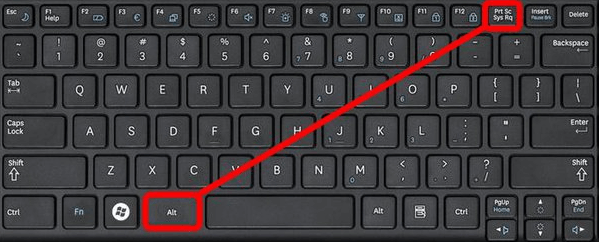
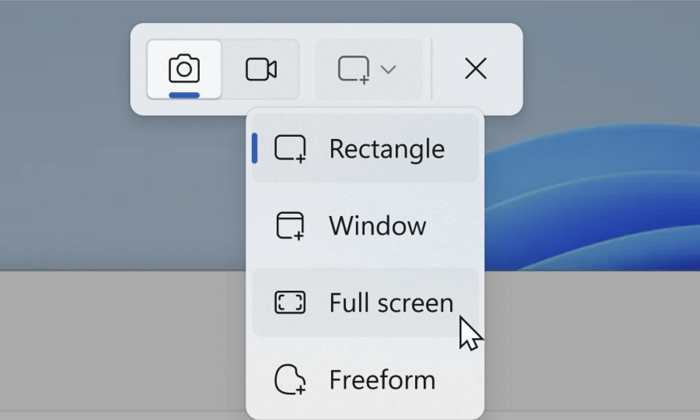
Metodo 2: Windows + Maiusc + S (Strumento di cattura)
Metodo 1: Cattura l'intero schermo
Metodo 2: Cattura l'area selezionata
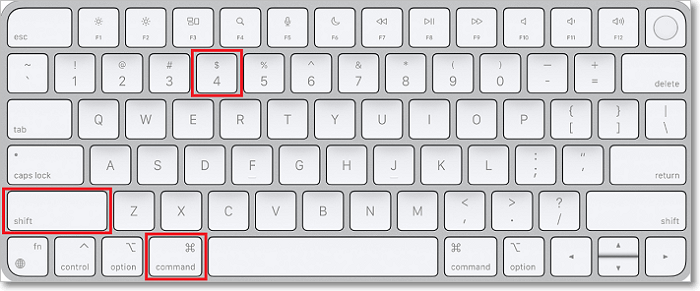

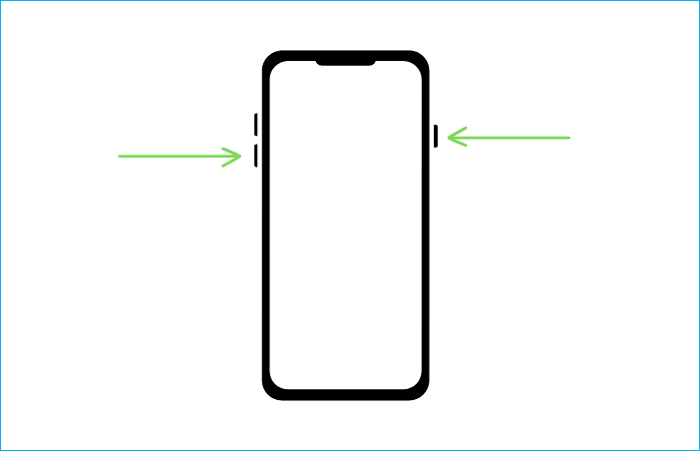
Solo perché Discord non avvisa gli utenti non significa che la privacy non sia importante. Ecco alcuni modi per proteggere te stesso e gli altri:
✅ Chiedi prima di catturare
Se vuoi acquisire uno screenshot di contenuti sensibili da una chat privata o da una conversazione vocale, chiedi il consenso quando possibile.
✅ Fai attenzione quando condividi gli screenshot
Inviare accidentalmente degli screenshot su Discord può rivelare discussioni private che non intendevi trasmettere.
✅ Utilizza gli strumenti integrati per salvare i contenuti
Discord consente di aggiungere messaggi ai preferiti, salvare contenuti multimediali e salvarli: usa queste funzionalità prima di affidarti agli screenshot.
✅ Comprendere le regole del server
Alcune community vietano gli screenshot o richiedono riservatezza: rispetta queste linee guida.
Condividi questo post per aiutare più utenti!
1. Discord notifica le foto salvate?
No. Discord avviserà gli altri se salvi foto o video.
2. I bot o i moderatori del server possono rilevare l'attività degli screenshot?
No. Non esiste alcun supporto API per il rilevamento di screenshot o registrazioni dello schermo.
3. Discord potrebbe aggiungere notifiche tramite screenshot in futuro?
È improbabile a causa delle limitazioni relative alla privacy e ai permessi del sistema.
4. Quali consigli sulla privacy dovrei seguire su Discord?
Chiedi il permesso prima di catturare, condividi con discrezione e usa gli strumenti integrati di Discord. (Le migliori pratiche sono basate sulle linee guida generali sulla privacy)
Un importante aggiornamento relativo alla privacy che verrà implementato a marzo 2026 è la politica di verifica dell'età globale di Discord.
A partire dal mese prossimo:
Discord afferma che:
Questa verifica dell'età è totalmente separata dal comportamento relativo agli screenshot: riguarda la sicurezza dei contenuti e la conformità legale, non il monitoraggio se qualcuno scatta uno screenshot.
Articoli Relativi:
Come duplicare schermo iPhone su Mac in modo efficiente
Aria - 26/02/2026
Come nascondere facilmente il cursore del mouse | Windows 10
Aria - 26/02/2026
I 10 migliori registratori nascosti di chiamate per Android e iPhone
Aria - 26/02/2026
I 6 migliori software per ritagliare video di Valorant [Scelte 2026]
Anna - 26/02/2026
Copyright © 2004 - 2023 EaseUS. Tutti i diritti riservati.

