-
![]()
Jacinta
"Obrigada por ler meus artigos. Espero que meus artigos possam ajudá-lo a resolver seus problemas de forma fácil e eficaz."…Leia mais -
![]()
Rita
"Espero que minha experiência com tecnologia possa ajudá-lo a resolver a maioria dos problemas do seu Windows, Mac e smartphone."…Leia mais -
![]()
Leonardo
"Obrigado por ler meus artigos, queridos leitores. Sempre me dá uma grande sensação de realização quando meus escritos realmente ajudam. Espero que gostem de sua estadia no EaseUS e tenham um bom dia."…Leia mais
Índice da Página

Leonardo
Atualizou em 04/28/2026
0 Visualizações
Se você está criando tutoriais para o YouTube, gravando um podcast com vídeo ou produzindo demos, a qualidade do áudio pode ser crucial para o sucesso do seu conteúdo. Muitos criadores logo percebem que gravar áudio e vídeo simultaneamente limita a flexibilidade de edição e aumenta o risco de perder toda a gravação devido a problemas de som.
Ao separar o áudio do vídeo, você consegue capturar um som mais limpo, corrigir erros sem precisar regravar as imagens e aplicar edições profissionais na pós-produção. Neste guia, você aprenderá como gravar áudio e vídeo separadamente usando fluxos de trabalho práticos, desenvolvidos para vídeos do YouTube, podcasts, tutoriais e outros cenários de criação de conteúdo.
Devo gravar áudio e vídeo separadamente?
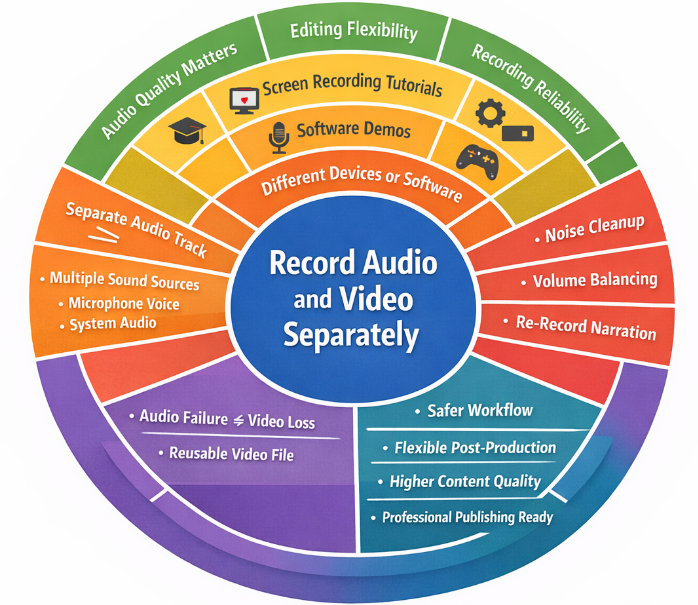
Sim! Você deve gravar áudio e vídeo separadamente se a qualidade do áudio, a flexibilidade de edição ou a confiabilidade da gravação forem importantes para o seu fluxo de trabalho. Em casos como tutoriais de gravação de tela, demonstrações de software, cursos online, podcasts ou vídeos de jogos, problemas de áudio são muito mais perceptíveis do que pequenas imperfeições visuais. Gravar o áudio em uma faixa separada permite que você corrija ruídos, equilibre o volume ou regrave a narração sem precisar refazer o vídeo inteiro.
A gravação separada também é recomendada quando você captura várias fontes de som, como a voz do microfone e o áudio do sistema, ou quando sua configuração de gravação envolve diferentes dispositivos ou softwares. Mesmo que o áudio falhe, o arquivo de vídeo ainda pode ser reutilizado, reduzindo o risco de perder gravações importantes. Se você planeja editar, reaproveitar ou publicar conteúdo profissionalmente, gravar áudio e vídeo separadamente geralmente é a opção mais segura e flexível.
Compartilhe este guia para ajudar mais pessoas a obterem arquivos de áudio e vídeo gravados de forma independente.

A maneira mais simples de gravar áudio e vídeo separadamente (sem configurações complexas)
Embora o OBS ofereça gravação multipista poderosa, sua configuração e processo de exportação de áudio podem ser complicados para iniciantes. Se você deseja uma maneira mais rápida e direta de gravar áudio e vídeo separadamente e obter arquivos individuais instantaneamente, o EaseUS RecExperts é uma alternativa mais simples ao OBS.
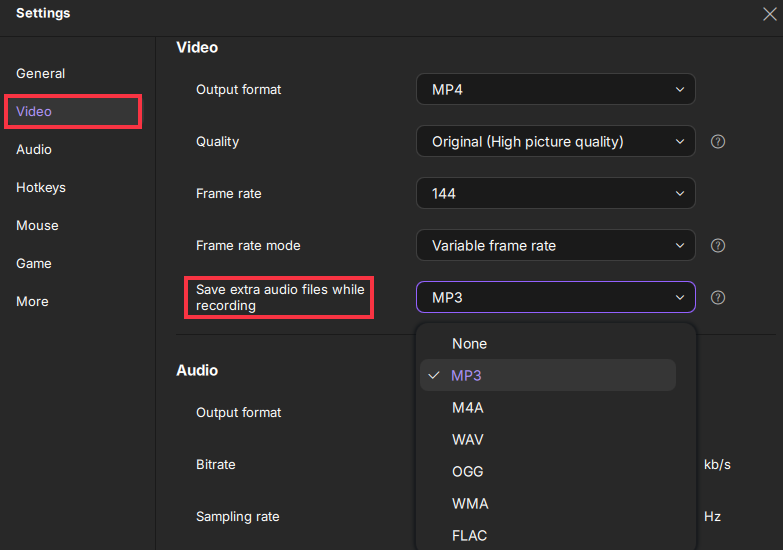
Com o RecExperts, os usuários podem ativar a opção "Salvar arquivos de áudio extras durante a gravação" nas configurações para gerar automaticamente arquivos de áudio separados para o microfone e o som do sistema, juntamente com o arquivo de vídeo. Não é necessário configurar várias faixas ou extrair o áudio posteriormente usando software de edição ou ferramentas de linha de comando.
Além da gravação, este gravador de tela e áudio também inclui recursos práticos de pós-produção, como geração de legendas, controle de velocidade de reprodução e cortes básicos. Essas ferramentas facilitam a revisão das gravações, a correção de erros e a preparação do conteúdo para publicação sem a necessidade de alternar entre vários programas.
Esse fluxo de trabalho simplificado é especialmente útil para criadores de tutoriais do YouTube, podcasters que gravam versões em vídeo de seus programas, instrutores de cursos online e qualquer pessoa que produza demonstrações com gravações de tela. Para criadores que priorizam simplicidade, eficiência e rapidez, usar um gravador que gere arquivos de áudio e vídeo separados por padrão pode reduzir significativamente os problemas no processo de produção.
Como gravar vídeo e áudio separadamente para podcasts, demonstrações, etc., com o gravador de tela EaseUS:
Passo 1. Clique em Menu no canto superior direito da interface principal e selecione Configurações . Acesse a aba Vídeo e marque a opção " Salvar arquivos de áudio extras durante a gravação ". Na aba Geral , selecione a pasta local onde deseja salvar os arquivos de áudio e vídeo.
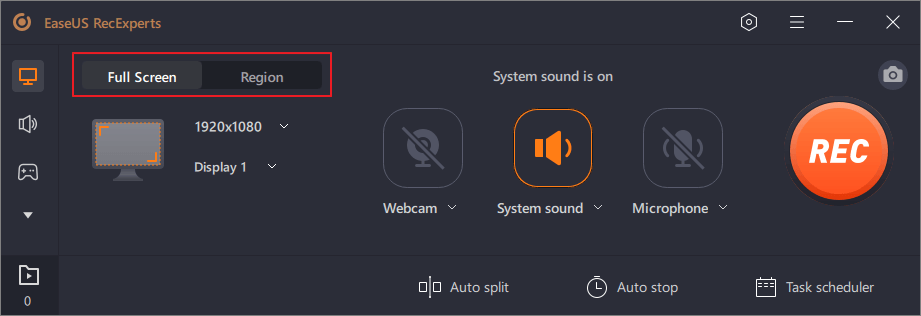
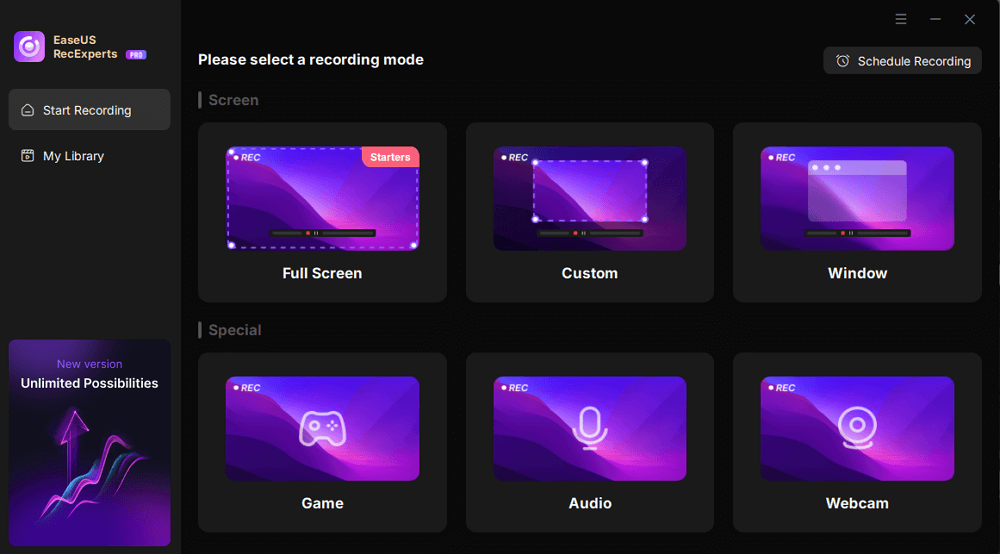
Passo 2. Retorne à página principal e selecione um modo de gravação: Tela cheia, Personalizado, Windows, Jogo ou até mesmo webcam.
Passo 3. Na barra de ferramentas, ative ou desative a Webcam , o Alto-falante e o Microfone para capturar diferentes fontes de vídeo ou áudio.
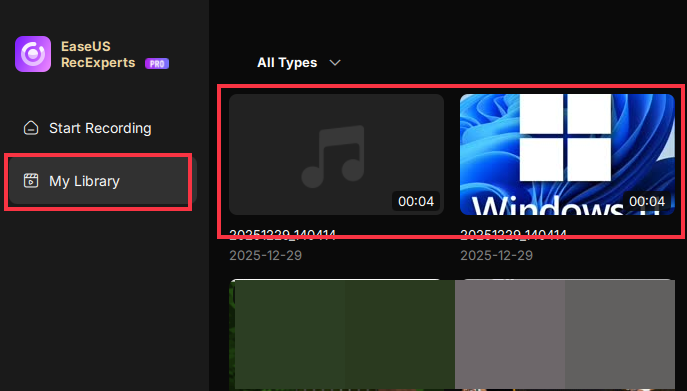
Passo 4. Clique no ícone REC para iniciar a gravação. Após a gravação, você verá dois arquivos separados em Minha Biblioteca . Clique no arquivo correspondente para iniciar a gravação.
Compartilhe este guia para ajudar mais pessoas a obterem arquivos de áudio e vídeo gravados de forma independente.
O OBS consegue gravar áudio e vídeo separadamente?
Sim. O OBS pode gravar vídeo e áudio separadamente, desde que você configure várias faixas de áudio nas Configurações. Por padrão, o OBS grava tudo em um único arquivo de vídeo (como MKV ou MP4), mas com várias faixas de áudio incorporadas que você pode separar durante a edição.
Se precisar de arquivos de áudio separados, você pode usar o FFmpeg para extrair o áudio do microfone e do sistema. No entanto, essa etapa é um pouco mais complexa e requer algum conhecimento técnico. Se não quiser passar por todo esse trabalho, você pode usar o EaseUS RexExperts, que é mais simples e fácil de usar.
Agora, confira os passos para gravar áudio separadamente do vídeo no OBS:
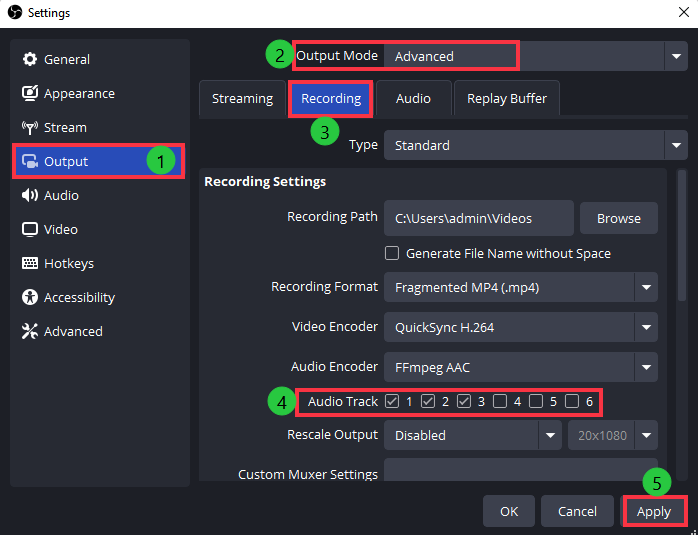
Passo 1. Abra o OBS e vá para Configurações > Saída > Modo de saída > Avançado.
Passo 2. Na aba Gravação , selecione o número desejado de faixas em Faixa de áudio . Em seguida, clique no botão Aplicar ou OK .
Passo 3. Retorne à interface principal do OBS e acesse Mixer de Áudio > Propriedades Avançadas de Áudio para verificar a fonte de áudio, como áudio da área de trabalho e microfone.
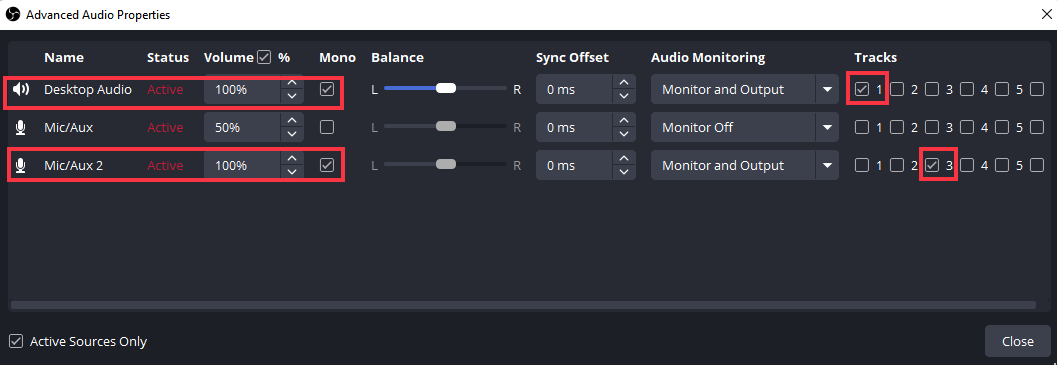
Passo 4. Clique no botão Iniciar Gravação para capturar áudio e vídeo. Clique em Parar para salvar a gravação em MKV ou MP4.
Passo 5. Você pode arrastar esta pasta de vídeo para um software de edição como o DaVinci Resolve, onde verá os arquivos de áudio que podem ser editados individualmente.
Compartilhe este guia para ajudar mais pessoas a obterem arquivos de áudio e vídeo gravados de forma independente.
Palavras finais
Gravar áudio e vídeo separadamente é essencial se você precisar de edição na pós-produção, especialmente ao criar tutoriais, podcasts ou vídeos de comentários de jogos. Isso facilita a reedição sem precisar gastar muito tempo gravando novamente.
Tanto o OBS quanto o RecExperts podem te ajudar a atingir esse objetivo, mas são diferentes:
- O OBS se destaca na gravação de múltiplas faixas de áudio e na exibição individual delas no editor. No entanto, os usuários precisam dedicar mais tempo para aprender a usá-lo corretamente.
- A vantagem do EaseUS RecExperts reside na sua configuração simples, que permite gravar e salvar arquivos de áudio/vídeo individuais com facilidade. Ele também possui um editor integrado, tornando-o uma ferramenta altamente eficiente tanto para iniciantes quanto para criadores.
Perguntas frequentes sobre gravação separada de áudio e vídeo
1. É possível gravar vídeo e áudio separadamente?
Sim, você pode gravar vídeo e áudio separadamente usando o EaseUS RecExperts. Este gravador de tela permite gravar e salvar vídeo e áudio como arquivos independentes, para que você não precise extrair as trilhas sonoras posteriormente em softwares de edição ou com ferramentas de terceiros. Ele também inclui recursos de edição integrados que ajudam a agilizar a pós-produção.
2. Os YouTubers gravam áudio e vídeo separadamente?
Sim. Muitos YouTubers gravam o áudio separadamente para obter um som mais limpo e maior controle na edição, especialmente em tutoriais, análises e vídeos no estilo podcast. Isso permite que eles corrijam problemas de áudio ou substituam a narração sem precisar regravar o vídeo.
3. É melhor gravar vídeo e áudio separadamente?
Geralmente é a melhor opção quando a qualidade do áudio e a flexibilidade de edição são importantes, como em cursos online, gravações de jogos ou demonstrações de software. Para vídeos casuais, gravar tudo junto costuma ser suficiente.
4. O Zoom grava áudio e vídeo separadamente?
Sim, o Zoom pode salvar arquivos de áudio separados se as configurações adequadas estiverem ativadas, especialmente em gravações na nuvem ou quando a opção "arquivo de áudio separado para cada participante" estiver habilitada. No entanto, o Zoom foi desenvolvido principalmente para reuniões, não para produção de conteúdo profissional.
EaseUS RecExperts

um clique para gravar tudo na tela!
sem limite de tempo sem marca d’água
Iniciar a Gravação