Tabla de Contenido
 Sobre el autor
 Artículos Relacionados
-
-
-
-
🚩TL;DR: Cómo activar el DRM en Chrome
1. Windows : abra chrome://settings/content/protectedContent y habilite " Los sitios pueden reproducir contenido protegido ", luego actualice el módulo de descifrado de contenido de Widevine en chrome://components .
2. Mac : vaya a chrome://settings/content/protectedContent , permita el contenido protegido y actualice Widevine en chrome://components.
3. Chromebook : DRM suele estar habilitado de forma predeterminada; verifique chrome://settings/content/protectedContent y mantenga Chrome OS actualizado si falla la reproducción.
4. Android : Abra Chrome → Configuración → Configuración del sitio → Contenido protegido y luego habilite la reproducción protegida.
5. iPhone : DRM no se puede habilitar manualmente ; lo administran automáticamente iOS y los sitios web compatibles.
6. Modo incógnito/invitado : el DRM no se puede cambiar en modo incógnito; en su lugar, habilite el contenido protegido en su perfil principal de Chrome.
Esta guía explica cómo activar el DRM en Chrome para reproducir contenido protegido sin errores. Muchos usuarios de ordenadores y móviles experimentan pantallas negras o fallos de reproducción cuando el DRM está desactivado o desactualizado. Al activar el DRM, Chrome puede gestionar correctamente las transmisiones protegidas. Si también grabas contenido en streaming, comprender el DRM ayuda a entender por qué las grabaciones pueden aparecer en blanco o restringidas.
¡Comparte esta publicación si te resulta útil!

¿Qué es DRM en Chrome y cómo funciona?
La gestión de derechos digitales (DRM) en Chrome protege los contenidos multimedia protegidos por derechos de autor, lo que permite que los servicios de streaming controlen la reproducción en dispositivos autorizados. Servicios como Netflix y Disney+ utilizan tecnologías DRM (como Widevine) para cifrar vídeos y evitar copias no autorizadas.
Cuando el DRM está habilitado, Chrome verifica los permisos antes de reproducir contenido protegido. Si el DRM está deshabilitado o desactualizado, las transmisiones pueden fallar o mostrar pantallas negras. Esto no afecta a sitios web comunes ni a capturas de pantalla de contenido no protegido.
Habilitar DRM simplemente permite que Chrome cumpla con los requisitos de streaming para que los vídeos se reproduzcan correctamente. Comprender esto ayuda a comprender por qué está restringida la grabación de vídeos y transmisiones protegidos con DRM y por qué los errores de reproducción suelen estar relacionados con la configuración de DRM.
¿Por qué el DRM podría estar deshabilitado en Chrome?
El DRM puede desactivarse o funcionar mal por varias razones. Una versión desactualizada de Chrome o la ausencia de un componente Widevine suelen impedir la reproducción protegida. Algunas políticas empresariales o la configuración del navegador pueden desactivar el contenido protegido.
Si el DRM está deshabilitado, los servicios de streaming no pueden verificar los permisos, lo que provoca errores de reproducción. Mantener Chrome actualizado y permitir el contenido protegido suele solucionar el problema.
Cómo comprobar si DRM (Widevine) está habilitado en Chrome
Para verificar la compatibilidad con DRM en Chrome, puedes consultar el componente Widevine y la configuración de contenido protegido:
Paso 1. Abra Chrome y escriba chrome://components en la barra de direcciones, luego presione Enter .
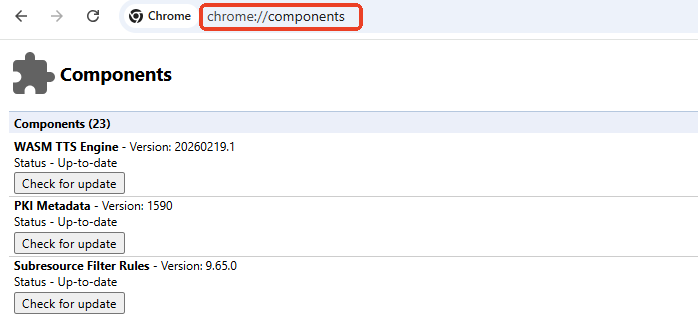
Paso 2. Desplácese hacia abajo hasta encontrar el módulo de descifrado de contenido de Widevine . Haga clic en "Buscar actualizaciones" y espere a que finalice. Si la actualización se completa correctamente, Widevine estará habilitado.
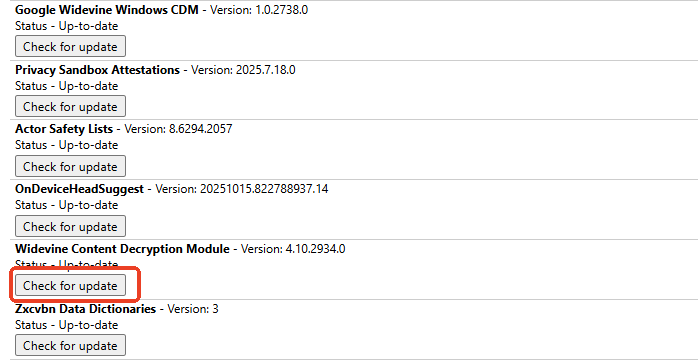
- Consejo : Si Widevine no está disponible o no se actualiza, reinstala Chrome o restablece los componentes. Verificar esta configuración ayuda a confirmar que el DRM está listo para las transmisiones protegidas.
Paso 3. Ve a chrome://settings/content/protectedContent y asegúrate de que la opción "Los sitios pueden reproducir contenido protegido" esté activada. Esto permite que los servicios de streaming usen DRM para la reproducción.
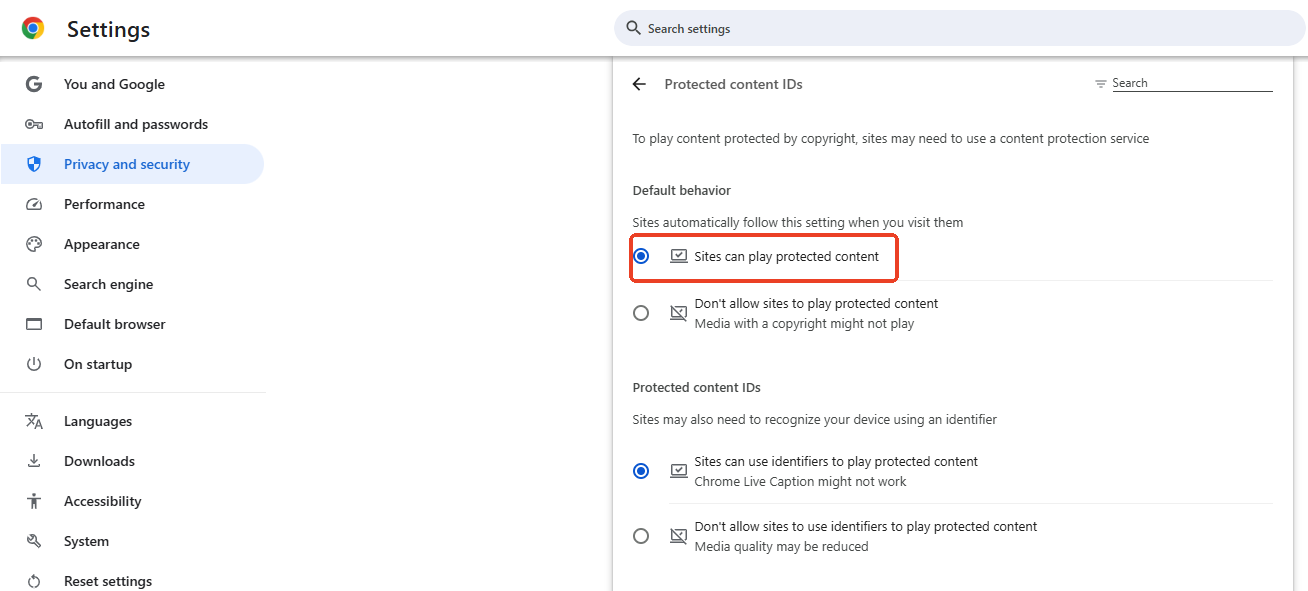
- Consejo : No puedes acceder a Sitios y reproducir contenido protegido si usas el modo incógnito o el modo invitado de Chrome. Asegúrate de iniciar sesión correctamente en Chrome con tu cuenta.
¡Comparte esta publicación si te resulta útil!
Cómo activar el DRM en Chrome Desktop
La configuración de DRM en el escritorio garantiza que Chrome pueda reproducir transmisiones protegidas de servicios que requieren protección de contenido. Los pasos son sencillos y no afectan la navegación normal. Sigue las instrucciones para tu sistema operativo.
Ventanas
Para habilitar DRM en Chrome para Windows:
Paso 1. Abra Chrome y vaya a chrome://settings/content/protectedContent .
Paso 2. Activa la opción Los sitios pueden reproducir contenido protegido en Comportamiento predeterminado .
Paso 3. Visite chrome://components , busque Widevine Content Decryption Module y haga clic en Buscar actualizaciones .
Paso 4. Una vez actualizado, reinicia Chrome . Esto permite que las transmisiones protegidas con DRM se reproduzcan correctamente.
Impermeable
En macOS, el proceso es similar:
Paso 1. Abra Chrome y navegue a chrome://settings/content/protectedContent .
Paso 2. Habilitar Los sitios pueden reproducir contenido protegido .
Paso 3. Abra chrome://components , actualice el módulo de descifrado de contenido de Widevine y reinicie el navegador. Esto garantiza la funcionalidad DRM para los servicios de streaming.
Chromebook
Las Chromebooks suelen admitir DRM de forma predeterminada, pero se pueden verificar las configuraciones:
Paso 1. Vaya a chrome://settings/content/protectedContent y confirme que la reproducción de contenido protegido esté permitida.
Paso 2. Si la transmisión sigue fallando, actualiza Chrome y el software del sistema del dispositivo. Las Chromebooks utilizan DRM para reproducir correctamente contenido multimedia con licencia.
¡Comparte esta publicación si te resulta útil!
Cómo habilitar DRM en Chrome Android
En Android, la compatibilidad con DRM suele estar habilitada por defecto para que las aplicaciones y sitios web de streaming puedan reproducir contenido protegido. Si las transmisiones muestran errores o pantallas negras, revisar la configuración de contenido protegido de Chrome puede ser útil. Los pasos son rápidos y no requieren configuración avanzada.
Para habilitar DRM en Chrome para Android:
Paso 1. Abra Chrome y toque el menú de tres puntos en la esquina superior derecha.
Paso 2. Vaya a Configuración > Configuración del sitio .
Paso 3. Toque Contenido protegido .
Paso 4. Asegúrate de seleccionar Permitido - Permitir que los sitios reproduzcan contenido protegido (recomendado) .
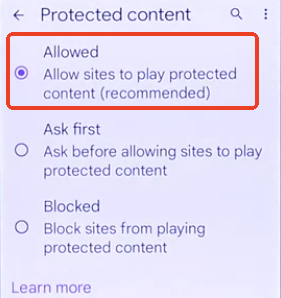
Paso 5. Reinicia Chrome e intenta transmitir nuevamente.
Si la reproducción sigue fallando, actualiza Chrome desde Play Store y asegúrate de que el software de tu dispositivo esté actualizado. Esto permite que Chrome para Android gestione correctamente las transmisiones protegidas con DRM.
¿Puedes activar el DRM en Chrome en iPhone?
Chrome en iPhone no puede controlar la configuración de DRM de forma independiente. iOS utiliza el motor WebKit de Apple, y la compatibilidad con DRM la gestiona el sistema, no el navegador. Las transmisiones protegidas deberían reproducirse si la aplicación o el sitio web son compatibles con DRM en iOS. Chrome para iPhone no cuenta con un interruptor manual para activar o desactivar DRM.
Si la reproducción falla, actualizar iOS o la aplicación de transmisión a menudo resuelve los problemas de compatibilidad.
¡Comparte esta publicación si te resulta útil!
¿Por qué el DRM provoca una pantalla negra al grabar en Chrome?
El DRM bloquea la captura de pantalla en transmisiones protegidas, por lo que las herramientas de grabación muestran una pantalla negra. Esto no es un error: los proveedores de contenido usan el DRM para evitar la copia no autorizada de contenido multimedia con licencia. Al intentar grabar Prime Video , Netflix o servicios similares, Chrome oculta la capa de video, dejando solo el audio o una pantalla en blanco.
Si necesita grabar contenido legalmente permitido, una grabadora dedicada puede ayudarle a capturar vídeos sin restricciones DRM. Herramientas como EaseUS RecExperts ofrecen grabación de pantalla de alta calidad para contenido no protegido con controles sencillos. No eluden el DRM, pero ofrecen una solución fiable para tareas de grabación generales. Comprender estas limitaciones le ayudará a elegir el método adecuado para la captura de pantalla, respetando las normas de protección de contenido.
Descargar gratis Grabador de pantalla de EaseUS
Descargar gratisGrabador de pantalla de EaseUS
Trustpilot Valoración 4,7
Preguntas frecuentes sobre la configuración de reproducción de contenido protegido de Chrome
1. ¿Cómo desactivar el DRM en Chrome?
No puedes desactivar completamente DRM en Chrome porque es necesario para que los servicios de transmisión reproduzcan contenido protegido.
Sin embargo, puedes controlar la configuración de reproducción de contenido protegido. Ve a chrome://settings/content/protectedContent y desactiva la opción "Los sitios pueden reproducir contenido protegido". Esto puede impedir la reproducción de transmisiones DRM, pero no afecta la navegación normal.
2. ¿Cómo activar el DRM en Chrome de incógnito?
El modo incógnito no tiene configuraciones independientes para DRM. No se puede habilitar ni modificar DRM específicamente dentro de una sesión de incógnito. La configuración de DRM está vinculada a tu perfil de Chrome, por lo que debe configurarse en el modo de navegación normal en: chrome://settings/content/protectedContent
Una vez habilitado en el perfil, DRM funciona tanto en ventanas normales como de incógnito (si el sitio admite la reproducción DRM).
3. ¿Cómo activar el DRM en Chrome Mobile Samsung?
En dispositivos Samsung con Chrome, el DRM suele estar activado por defecto. Si la transmisión falla, abre Chrome y ve a Ajustes → Ajustes del sitio → Contenido protegido. Activar Sitios puede reproducir contenido protegido y reiniciar el navegador. Actualizar Chrome y el software del dispositivo también puede solucionar los problemas de reproducción.
4. ¿Cómo actualizar Widevine en Chrome?
Widevine es el componente DRM que Chrome usa para transmisiones protegidas. Para actualizarlo, abre Chrome y escribe chrome://components en la barra de direcciones. Busca el módulo de descifrado de contenido de Widevine y haz clic en "Buscar actualizaciones". Tras la actualización, reinicia Chrome para que la nueva versión surta efecto.
5. ¿Dónde está la configuración de reproducción de contenido protegido de Chrome?
La configuración de contenido protegido se encuentra en la configuración de privacidad de Chrome. Abre Chrome y ve a chrome://settings/content/protectedContent. Aquí puedes permitir o bloquear la reproducción de contenido multimedia protegido en sitios web. Al habilitar la reproducción, garantizas que los servicios de streaming puedan usar DRM para ofrecer el contenido correctamente.
Sobre el autor
Luis es un entusiasta de la tecnología, cuyo objetivo es hacer que la vida tecnológica de los lectores sea fácil y agradable. Le encanta explorar nuevas tecnologías y escribir consejos técnicos.
Artículos Relacionados

