Tabla de Contenido
 Sobre el autor
 Artículos Relacionados
-
-
-
-
Las transmisiones en directo se han convertido en una parte esencial del entretenimiento en línea, los videojuegos, la educación e incluso las reuniones de negocios. En ocasiones, es posible que quieras grabar una transmisión en directo de YouTube para verla más tarde, acceder a ella sin conexión o crear contenido. Tanto si estás viendo un juego en Twitch, un seminario web o un evento en directo en YouTube, saber cómo grabar una transmisión en directo en un PC o Mac puede suponer un gran cambio.
En esta guía, abordaremos múltiples formas de grabar una transmisión en vivo en PC Windows y Mac, incluyendo herramientas gratuitas y profesionales. También abordaremos las opciones de grabación en línea y responderemos preguntas comunes sobre la grabación móvil.
Cómo grabar una transmisión en vivo en una PC con Windows
Para la mayoría de los usuarios, grabar una transmisión en vivo en un PC con Windows es la máxima prioridad. Hay múltiples métodos para lograrlo, que van desde software profesional hasta herramientas integradas. A continuación, desglosamos las mejores soluciones para los usuarios de Windows.
N.º 1. Graba vídeos en directo en Windows con EaseUS Stream Recorder
Si deseas grabaciones de alta calidad con las mínimas molestias, EaseUS RecExpertses una de las mejores opciones para los usuarios de Windows. Recomiendo esta herramienta porque es muy fácil de usar para grabar transmisiones de Twitch o YouTube en directo: sigue la interfaz para configurar algunos aspectos básicos y podrás grabar cualquier transmisión en directo que desees en alta calidad ahora mismo.
Descargar gratis Grabador de pantalla de EaseUS
Descargar gratisGrabador de pantalla de EaseUS
Trustpilot Valoración 4,7
emoji_3Características
- Captura el audio del sistema y el micrófono simultáneamente o por separado.
- Graba en calidad HD y 4K.
- Selecciona pantalla completa, ventana o área personalizada.
- Programa grabaciones para transmisiones sin supervisión.
- Exporta en múltiples formatos (MP4, AVI, etc.).
Antes de empezar: la mejor configuración para grabar una transmisión en vivo
- Resolución: 1080p (1920×1080) para la mayoría de las transmisiones en directo; 720p (1280×720) si tu PC es de gama media o la transmisión en sí es de 720p
- Velocidad de fotogramas (FPS): 30 fps para vídeos normales; 60 fps para contenidos de movimiento rápido, como transmisiones de videojuegos
- Formato de vídeo: MP4 (códec H.264)
- Audio del sistema: activado
- Micrófono: desactivado
- Área de grabación: graba solo la ventana del navegador o la ventana de la aplicación
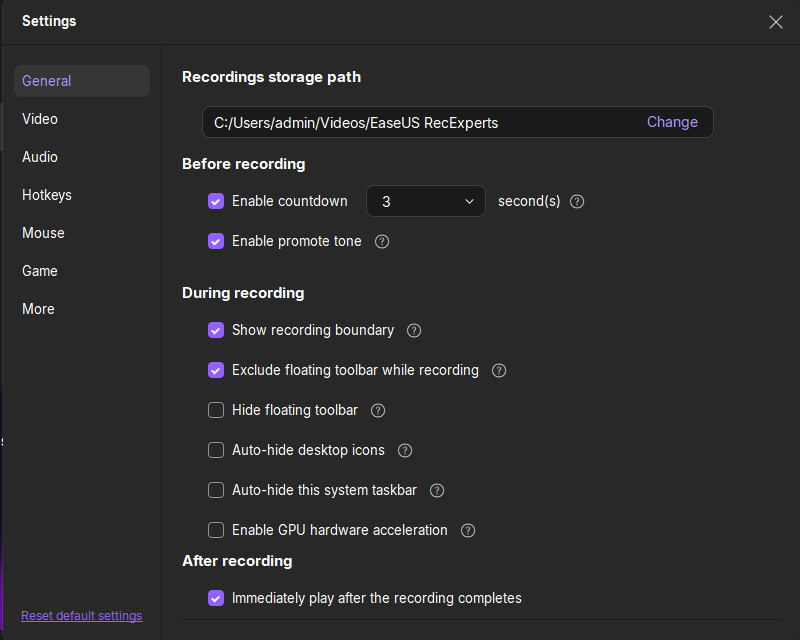
Paso 1. Inicia EaseUS RecExperts y ajusta la configuración de grabación.
Antes de empezar a grabar, puedes personalizar la configuración haciendo clic en el icono del menú (tres líneas horizontales) en la esquina superior derecha y seleccionando Configuración. Desde allí, puedes cambiar la ubicación de guardado, el formato de vídeo, la velocidad de fotogramas, el formato de audio y otras preferencias. Todos los cambios se guardarán automáticamente.
Paso 2. Elige un modo de grabación según tus necesidades.
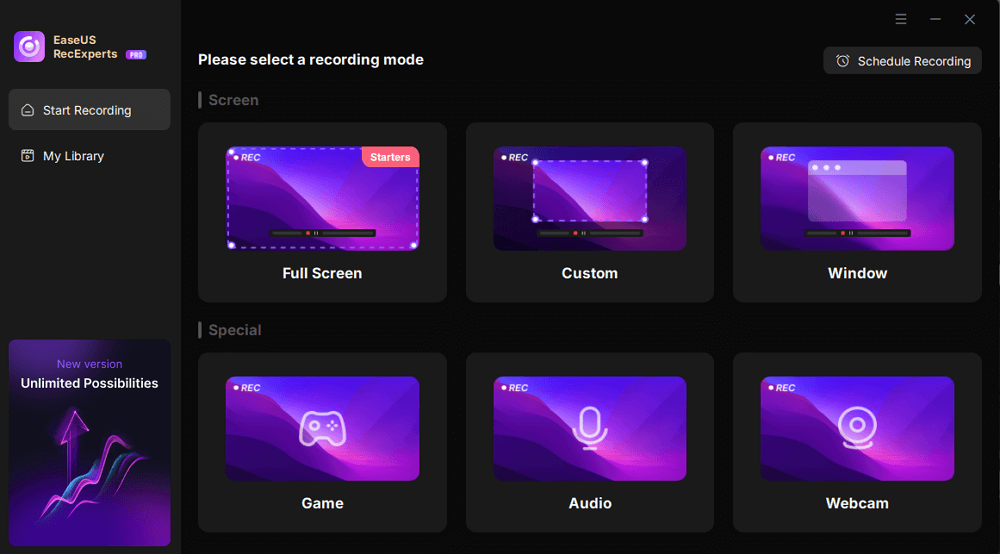
En la interfaz principal, verás varias opciones de grabación: Pantalla completa, Personalizada, Ventana, Juego, Audio y Cámara web. Simplemente haz clic en la que coincida con lo que deseas grabar.
Paso 3. Configura tu cámara web y tus fuentes de audio.
En la barra de herramientas, puedes activar o desactivar la cámara web, el altavoz y el micrófono haciendo clic en sus iconos. Si hay varios dispositivos conectados, haz clic en la pequeña flecha situada junto a cada icono para elegir la fuente de entrada que prefieras.

Paso 4. Inicia y controla la grabación de pantalla.
Haz clic en el botón rojo REC para comenzar a grabar. Aparecerá una barra de herramientas flotante en tu pantalla, donde podrás pausar la grabación utilizando el icono de pausa o detenerla haciendo clic en el icono cuadrado rojo.

Paso 5. Previsualiza, edita y gestiona tus grabaciones.
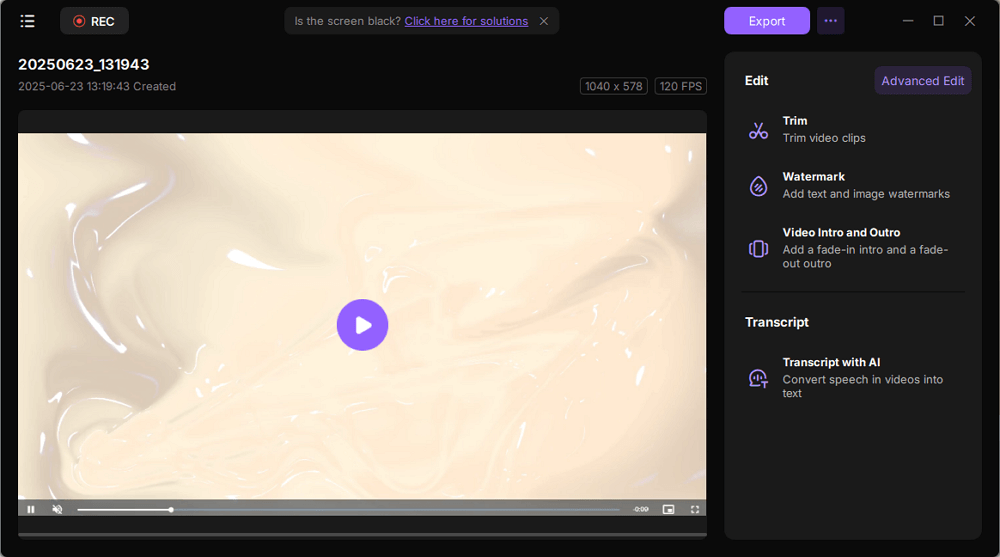
Una vez que detengas la grabación, se te redirigirá a la ventana de vista previa. Aquí podrás ver tu vídeo, recortarlo, añadir marcas de agua, transcribir el audio a texto y organizar tus grabaciones. Para volver a grabar con la misma configuración, solo tienes que hacer clic en el botón REC situado en la esquina superior izquierda.
Descargar gratis Grabador de pantalla de EaseUS
Descargar gratisGrabador de pantalla de EaseUS
Trustpilot Valoración 4,7
- Consejo del editor (basado en pruebas):
-
1. La posibilidad de grabar una transmisión en directo desde el principio depende del DVR. Si el DVR está habilitado, puedes rebobinar hasta el principio y grabar toda la transmisión. Si no es así, la grabación solo comienza desde el momento en que te unes.
2. EaseUS RecExperts ofrece una función de grabación programada que te permite iniciar y detener la grabación a una hora específica. Sin embargo, no detecta automáticamente cuándo se inicia una transmisión en vivo. Para utilizar esta función correctamente, asegúrate de conocer con antelación la hora exacta de inicio de la transmisión en vivo.
¡Comparte esta publicación si te resulta útil!

N.º 2. Graba una transmisión en directo en Windows 11 y 10 con la barra de juegos
La grabación con la barra de juegos está integrada en Windows 10 y 11. Aunque no tiene tantas funciones como el software profesional, es totalmente gratuita y fácil de usar.
Sin embargo, esta herramienta es algo limitada. No puedes grabar el escritorio ni el Explorador de archivos. Si cambias de ventana o de aplicación durante la grabación, la sesión finalizará automáticamente. Muchos usuarios han informado de que los archivos grabados son muy grandes. Por eso he dejado este método en último lugar.
Si puedes aceptar estos inconvenientes, sigue los pasos que se indican a continuación para grabar transmisiones en directo en Windows 10 y 11.
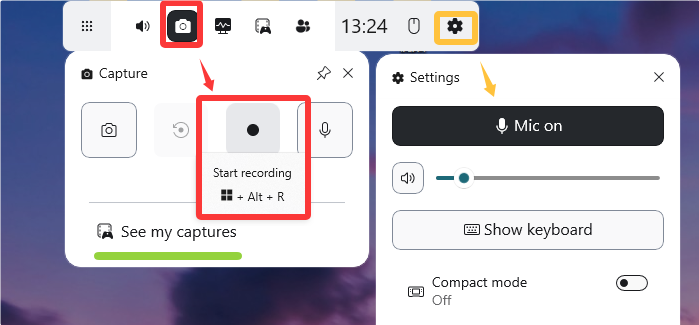
Paso 1. Presiona Win + G para abrir la barra de juegos.
Paso 2. Haz clic en el botón Grabar o utiliza Win + Alt + R para iniciar la grabación.
Paso 3. Realiza tus actividades de transmisión en vivo.
Paso 4. Pulsa el botón de detener cuando hayas terminado. El vídeo se guardará automáticamente.
¡Comparte esta publicación si te resulta útil!
Cómo grabar vídeos en directo en mi Mac
Grabar transmisiones en directo en macOS es un poco más complicado que en Windows, principalmente porque Apple no permite que las aplicaciones capturen el audio del sistema de forma predeterminada.
Como resultado, la mayoría de las soluciones de grabación para Mac se dividen en dos categorías:
- Herramientas profesionales (como OBS y EaseUS RecExperts para Mac) que admiten la grabación de audio del sistema a través de fuentes de audio integradas o configurables
- Herramientas nativas (como QuickTime) que requieren una configuración de audio adicional para capturar el sonido de la transmisión en directo
A continuación se muestran los dos métodos más prácticos en los que confían los usuarios de Mac, dependiendo de cuánta configuración estés dispuesto a realizar.
N.º 1. Grabar transmisiones en directo con audio en Mac con OBS [directamente]
OBS Studio es la opción más flexible y fiable para grabar transmisiones en directo en Mac, especialmente cuando se requiere audio. Es gratuito, potente y muy utilizado por streamers y creadores de contenido.
Este método es el mejor si quieres tener un control total sobre el vídeo y el audio, y no te importa dedicar unos minutos a la configuración inicial.
Paso 1. Descarga e instala la última versión de OBS Studio para macOS.
Paso 2. Inicia OBS, haz clic en el signo + debajo de Fuentes y selecciona Captura de pantalla de macOS. Elige tu pantalla y confirma.
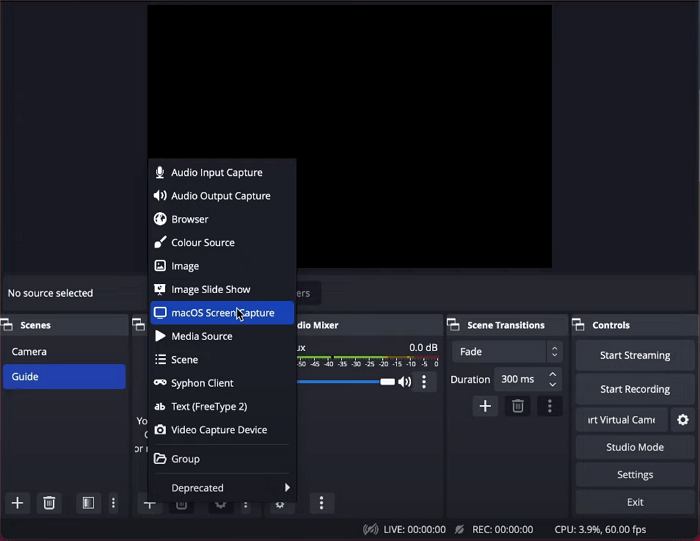
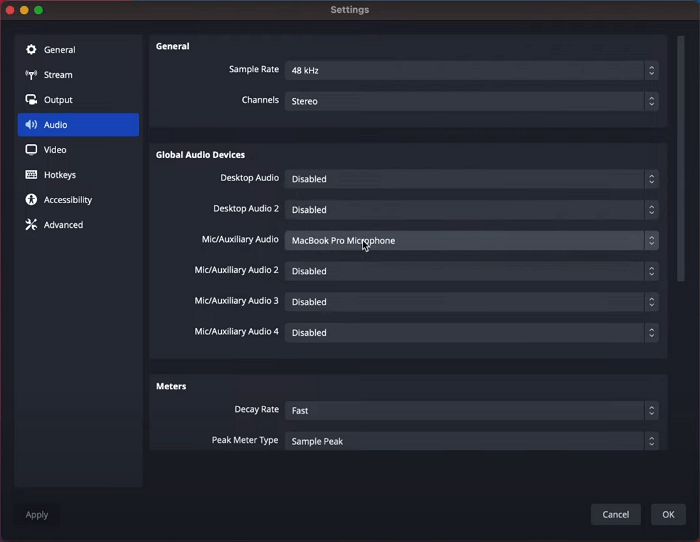
Paso 3. Ve a Configuración > Audio > Dispositivos de audio globales:
- Selecciona Audio del escritorio como el dispositivo de audio del sistema correcto.
- Selecciona Micrófono/Audio auxiliar como entrada de sonido del micrófono si es necesario.
- Desactiva la entrada del micrófono si solo deseas transmitir audio.
Paso 4. Ve a Configuración > Salida. Establece el formato de grabación en MP4 o MKV
Paso 5. Abre la transmisión en vivo en tu navegador. Haz clic en Iniciar grabación antes de que comience la transmisión en vivo. Detén la grabación cuando finalice la transmisión.
¡Comparte esta publicación si te ha resultado útil!
N.º 2. Grabar transmisiones en MacBook con QuickTime [se necesitan configuraciones adicionales]
QuickTime es el grabador de pantalla integrado en macOS, pero no puede grabar el audio del sistema por sí solo. Para capturar el audio de una transmisión en vivo, debes combinarlo con una herramienta de bucle de audio como BlackHole.
Este método funciona mejor si deseas una solución nativa y ligera y te sientes cómodo con la configuración básica del sistema.
Paso 1. Instala una herramienta de bucle de audio, como BlackHole. Descarga e instala BlackHole (2 canales).
Paso 2. Ve a Ir > Aplicaciones > Utilidades > Configuración de audio MIDI. Crea un dispositivo de salida múltiple. Marca Salida integrada (o Altavoces Mac) y BlackHole 2ch.
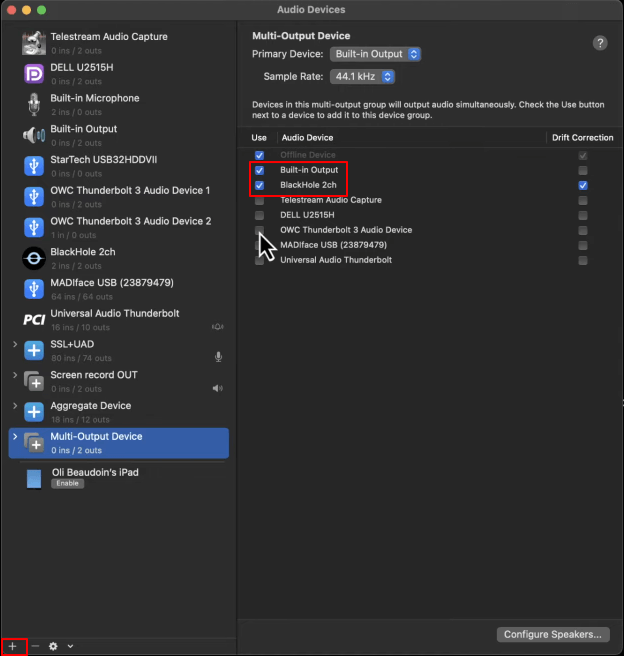
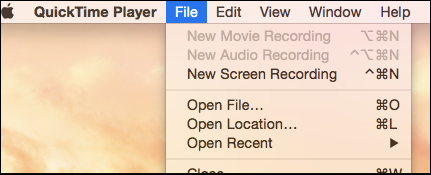
Paso 3. Abre QuickTime Player. Ve a Archivo > Nueva grabación de pantalla.
Paso 4. Haz clic en la flecha situada junto al botón de grabación para establecer la fuente de entrada de audio como BlackHole 2 canales. Esto permite a QuickTime capturar el audio del sistema.
Paso 5. Selecciona Pantalla completa o arrastra para grabar una ventana específica y, a continuación, inicia la grabación.
Paso 6. Reproduce la transmisión en vivo en tu navegador. Asegúrate de que el audio se reproduce con normalidad.
Paso 7. Cuando termines, detén la grabación y guarda el archivo.

¡Comparte esta publicación si te resulta útil!
Cómo grabar transmisiones en vivo en línea de forma gratuita
Si no deseas instalar ningún software, las herramientas de grabación en línea pueden ayudarte a capturar transmisiones en vivo rápidamente. Esto es útil para grabaciones temporales o para usuarios sin privilegios de administrador.
emoji_8Guía
Paso 1. Abre un sitio web de grabación en línea (por ejemplo, EaseUS Online Screen Recorder).
Paso 2. Elige la opción de audio del sistema.
Paso 3. Inicia la grabación y realiza tu actividad de transmisión en vivo.
Paso 4. Descarga la grabación una vez finalizada.
Más información: Formas avanzadas de grabar transmisiones en directo de YouTube desde el principio
Cuando se trata de grabar transmisiones en vivo de YouTube, especialmente desde el principio, muchos usuarios se dan cuenta rápidamente de que la simple grabación de pantalla no es la única opción que se discute en línea.
En los hilos de Reddit y los foros técnicos, a menudo se mencionan dos herramientas de línea de comandos: yt-dlp y ytarchive. Estas herramientas son muy diferentes de las grabadoras de pantalla tradicionales y tienen un propósito específico.
- yt-dlp: una herramienta de línea de comandos diseñada para descargar datos de vídeo directamente desde los servidores de YouTube, incluidos los segmentos disponibles de transmisiones en directo cuando el DVR está habilitado.
- ytarchive: creada específicamente para transmisiones en directo y centrada en capturar continuamente segmentos de la transmisión a medida que se publican, lo que la hace más adecuada para emisiones largas o programadas.
Sin embargo, estas herramientas tienen limitaciones importantes para los usuarios habituales.
Tanto yt-dlp como ytarchive requieren el uso de la línea de comandos, la configuración de dependencias (como ffmpeg o Python) y una sincronización precisa. En las pruebas realizadas en el mundo real, los resultados suelen ser inconsistentes, especialmente si los segmentos iniciales de la transmisión en vivo ya no están disponibles o si el DVR está desactivado. Los errores, los fragmentos que faltan y los problemas de instalación son comunes, incluso cuando se siguen las guías en línea.
Debido a estos factores, este artículo no proporciona instrucciones paso a paso para yt-dlp o ytarchive. El editor probó estas herramientas basándose en tutoriales ampliamente difundidos, pero no pudo obtener resultados estables y repetibles adecuados para los usuarios en general. Para los lectores que se sientan cómodos con las herramientas de línea de comandos y la resolución de problemas, pueden encontrar discusiones detalladas y ejemplos en hilos dedicados de Reddit y foros técnicos.
Para la mayoría de los usuarios, la grabación de pantalla sigue siendo la forma más fiable y práctica de capturar transmisiones en directo de YouTube, especialmente cuando el DVR está habilitado.
Conclusión
Grabar transmisiones en directo en PC o Mac nunca ha sido tan fácil. Aquí tienes un resumen rápido:
|
Herramienta |
Plataforma |
Gratuita/de pago |
Facilidad de uso |
Audio/vídeo |
Notas |
|
EaseUS Stream Recorder |
Windows Mac |
Gratuito y de pago |
Fácil |
Audio/vídeo HD |
Ideal para principiantes y profesionales |
|
Barra de juegos |
Windows |
Gratis |
Fácil |
Limitado |
Herramienta integrada para Windows 10/11 |
|
OBS Studio |
Windows Mac |
Gratuita |
Moderado |
Audio/vídeo HD |
Usuarios avanzados |
|
QuickTime + BlackHole |
Mac |
Gratis |
Moderado |
Audio/vídeo HD |
Requiere configuración adicional |
|
Grabadora en línea |
Web |
Gratis |
Fácil |
Limitada |
No requiere instalación |
Preguntas frecuentes sobre Stream Recorder
1. ¿Cómo grabar vídeos en directo en Android?
Utiliza aplicaciones como XRecorder o AZ Screen Recorder, que admiten la grabación de audio interno en las versiones compatibles de Android.
2. ¿Cómo grabar una transmisión en vivo en un iPhone?
Utiliza la grabadora de pantalla integrada en iOS. Asegúrate de que el audio del micrófono esté activado si es necesario.
3. ¿Puedo guardar en directo mientras estoy transmitiendo?
Sí, con herramientas como OBS, puedes capturar la transmisión en directo mientras la emites.
4. ¿Puedes grabar una transmisión en vivo solo con audio?
Sí, selecciona las opciones de grabación solo de audio en OBS, VLC o EaseUS Stream Recorder.
5. ¿Cuál es el mejor software gratuito para grabar transmisiones en directo en PC?
Windows Game Bar, OBS Studio y VLC Media Player son excelentes opciones gratuitas.
Sobre el autor
Luis es un entusiasta de la tecnología, cuyo objetivo es hacer que la vida tecnológica de los lectores sea fácil y agradable. Le encanta explorar nuevas tecnologías y escribir consejos técnicos.
Artículos Relacionados
-
[2026] Los 9 mejores grabadores de Spotify en Windows/Mac
Luna 2026/10/14
-
Cómo pausar los carretes de Instagram [2026 Actualizado]
Luis 2026/10/14
-
Mejor software de grabación musical para Windows 11/10/8/7 | Guía completa
Luis 2026/10/14
-
[Corregido] ¿Por qué mi grabación con Zoom no tiene audio?
Luis 2026/10/14

