Tabla de Contenido
 Sobre el autor
 Artículos Relacionados
-
-
-
-
QuickTime Player es la herramienta de grabación de pantalla integrada de Apple en macOS. Permite grabar la pantalla con el audio del micrófono, pero no puede grabar el audio interno en Mac por defecto. A pesar de esta limitación, muchos usuarios siguen eligiendo QuickTime porque es gratuito, viene preinstalado, es ligero y fácil de usar.
En esta guía, aprenderá a usar QuickTime para grabar contenido de pantalla , además de un método gratuito y uno pago para grabar audio interno, con una comparación rápida para ayudarlo a elegir.
Método |
Costo |
Dificultad |
Mejor para |
Gratis |
Medio |
Usuarios expertos en tecnología |
|
Pagado |
Fácil |
Principiantes / Profesionales |
¿Por qué la grabación de pantalla QuickTime no tiene audio?
Muchos usuarios solo notan el problema después de terminar una grabación de pantalla: el video se ve bien, pero la grabación de pantalla de QuickTime no tiene audio . Esto suele ocurrir al grabar videos en línea, pestañas del navegador, demostraciones de aplicaciones o tutoriales. Se espera música de fondo o audio de la aplicación, pero la grabación es silenciosa a menos que se hable por un micrófono.
Esto no es un error. Como grabador de pantalla gratuito para Mac , QuickTime graba imágenes de la pantalla y una sola entrada de audio, limitada a dispositivos con micrófono. En macOS, el audio del sistema está protegido a nivel del sistema operativo, por lo que aplicaciones como QuickTime no pueden capturar sonido directamente desde otras aplicaciones o navegadores.
Para grabar un vídeo de pantalla con audio interno en una MacBook, el sonido debe enrutarse primero a través de un dispositivo de audio virtual. Por eso, herramientas como BlackHole (gratis) y Loopback (de pago) se usan comúnmente junto con QuickTime.

¡Comparte esta publicación para ayudar a más usuarios!

Cómo usar QuickTime Player para grabar la pantalla y el audio
Existen muchas soluciones alternativas en línea, pero esta sección se centra en las dos opciones más fiables y utilizadas por los usuarios de Mac: BlackHole y Loopback. Ambas funcionan enrutando el audio del sistema a través de un dispositivo virtual para que QuickTime pueda grabarlo. Cada método a continuación incluye instrucciones claras paso a paso.
👉Guía de elección rápida:
- BlackHole → Gratuito, más configuración manual
- Loopback → De pago, más fácil y más flexible
Método 1. Grabación de pantalla QuickTime con audio mediante BlackHole
- Sistema operativo compatible : macOS Mavericks (10.10) y posteriores
- Precio : Gratis
- Ideal para : usuarios que desean una solución sin costo y no les importa la configuración manual.
Como alternativa a Soundflower , BlackHole es un controlador de audio virtual de código abierto que permite a QuickTime grabar audio del sistema y de aplicaciones en macOS. Se mantiene activo y es compatible con las versiones modernas de macOS. Soundflower no se incluye aquí porque ya no se mantiene y se ha informado de problemas de estabilidad en sistemas más recientes.
Al usar QuickTime, BlackHole actúa como un puente de audio virtual . El audio del sistema y de las aplicaciones se enruta al dispositivo BlackHole mediante la configuración de audio de macOS, y QuickTime graba BlackHole como su entrada de audio. Dado que el enrutamiento se realiza a nivel de sistema, es posible que los usuarios deban cambiar de dispositivo manualmente o crear un dispositivo multisalida para monitorizar el audio.
La principal ventaja de BlackHole es que es gratuito y potente . Sin embargo, los usuarios de Reddit suelen mencionar un proceso de configuración más complejo y problemas ocasionales de monitorización o sincronización, especialmente para principiantes.
🚩Aquí se explica cómo grabar la pantalla y el audio en Mac con QuickTime y BlackHole:
Antes de comenzar: deberá dirigir el audio del sistema a BlackHole, seleccionarlo en QuickTime y luego comenzar a grabar.
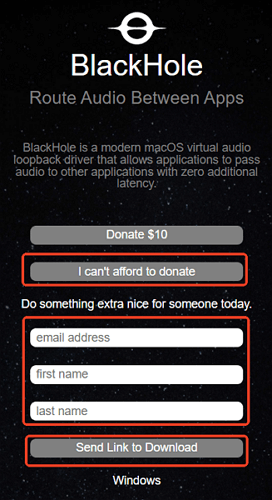
Paso 1: Descarga BlackHole
Visita el sitio web de Existential Audio, haz clic en " No puedo donar ", introduce tu correo electrónico y descarga el enlace desde tu bandeja de entrada. Elige la versión BlackHole de 2 canales para la mayoría de los usuarios.
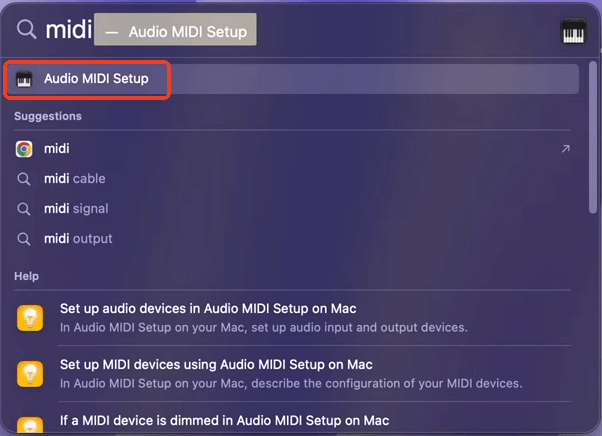
Paso 2: Abra la configuración de audio MIDI
Vaya a Aplicaciones > Utilidades > Configuración de audio MIDI .
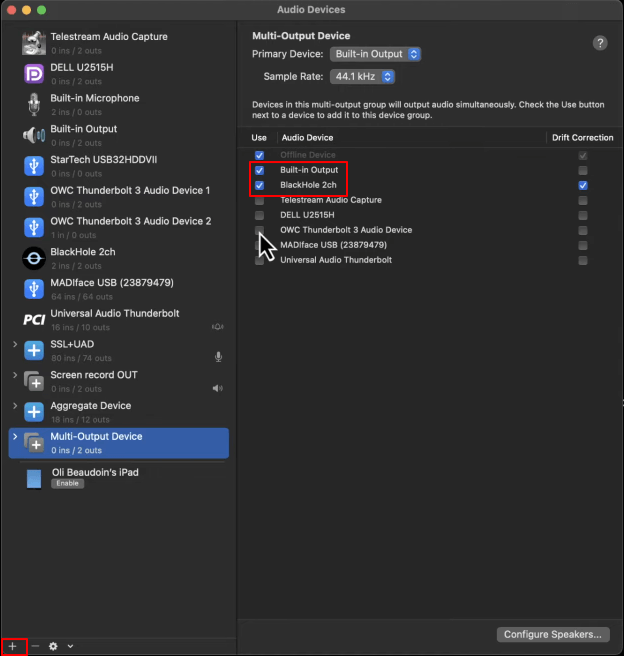
Paso 3: Crear un dispositivo de múltiples salidas
Haga clic en el botón + , seleccione Dispositivo de múltiples salidas y marque Salida incorporada (o Altavoces Mac) y BlackHole 2ch .
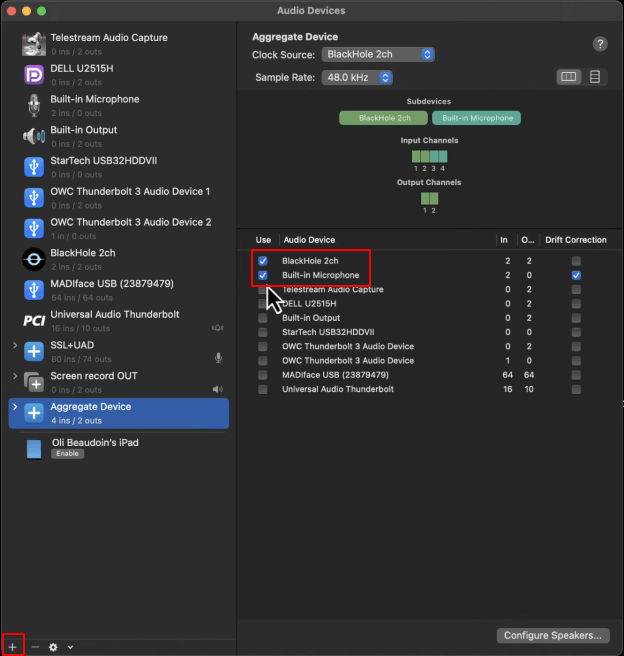
Paso 4: Crear un dispositivo agregado
Haga clic en + , elija Dispositivo agregado y marque Micrófono incorporado y BlackHole 2ch .
Paso 5: Ajustar el audio del sistema
Ve al menú Apple > Ajustes del sistema > Sonido > Salida y selecciona tu dispositivo multisalida . Ajusta el volumen del sistema antes de grabar, ya que no se puede cambiar durante la grabación.
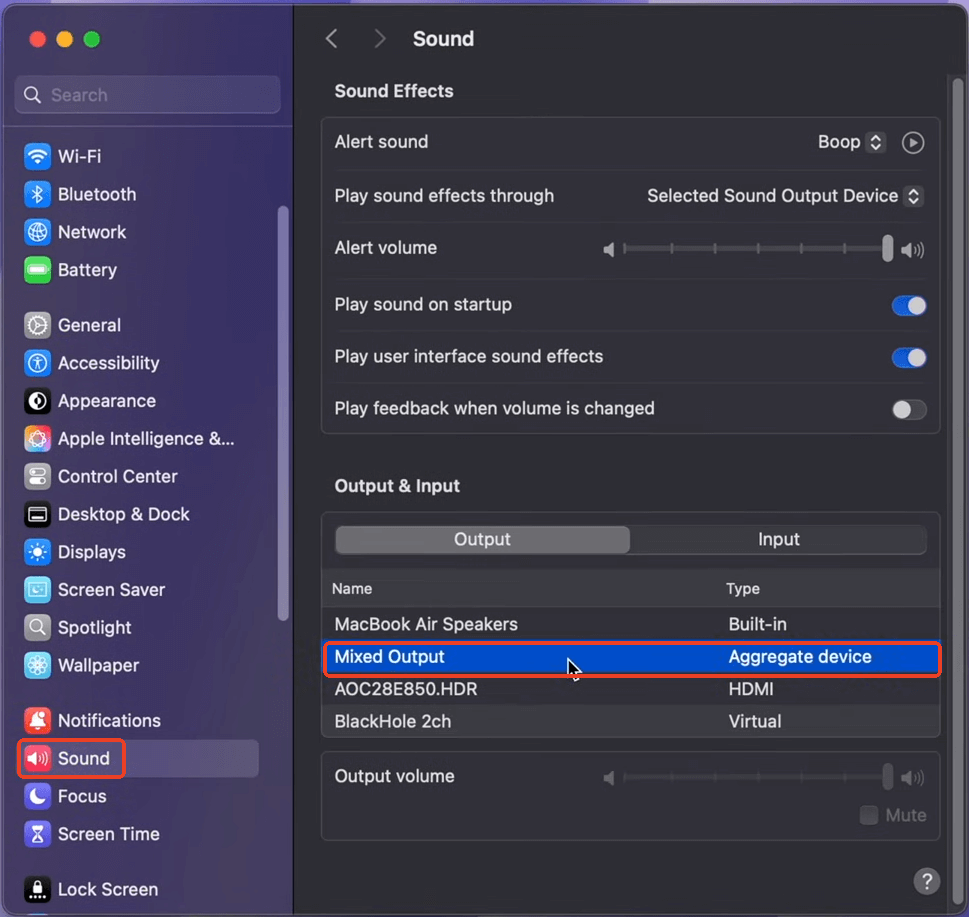
Paso 6: Iniciar la grabación de pantalla en QuickTime
Abra QuickTime Player y seleccione Archivo > Nueva grabación de pantalla .
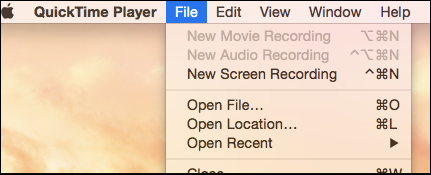
Paso 7: Seleccione la entrada de audio
Haga clic en la flecha junto al botón Grabar y elija BlackHole 2ch .
Paso 8: Grabar y detener
Haga clic en Grabar para comenzar y luego deténgase utilizando el botón Detener de la barra de menú o el acceso directo Comando-Control-Esc .

Opcional: Cómo desinstalar Black Hole en Mac
- Descargue el desinstalador oficial de BlackHole (PKG) para su versión
- Ejecute el PKG y siga las instrucciones
- Abra la configuración de audio MIDI y elimine todos los dispositivos BlackHole que haya creado
- Reinicia tu Mac
Método 2. QuickTime Player graba pantalla y sonido con bucle invertido
- Sistema operativo compatible : macOS 10.13 (High Sierra) y posteriores, incluido macOS 26 (Tahoe)
- Precio : una prueba gratuita y totalmente funcional con 20 minutos de uso; $99 para uso de por vida
- Ideal para : usuarios que desean una forma fácil y flexible de capturar tanto el audio del sistema como la entrada del micrófono.
Loopback es una herramienta de enrutamiento de audio virtual que permite a QuickTime grabar audio en streaming en Mac junto con el micrófono. Utiliza una interfaz visual para añadir fuentes de audio, ajustar el volumen y monitorizar la salida, lo que facilita la configuración en comparación con el enrutamiento manual.
Con Loopback, creas un dispositivo virtual que combina el audio de la aplicación y la entrada del micrófono en una sola señal. QuickTime graba este dispositivo como su fuente de audio, mientras Loopback gestiona la monitorización y el enrutamiento en segundo plano.
La principal ventaja de Loopback es su facilidad de uso y estabilidad. Aunque es de pago, evita muchos problemas de enrutamiento y sincronización comunes con las soluciones gratuitas.
🚩Aquí se explica cómo usar QuickTime y Loopback para grabar la pantalla y el sonido en Mac:
Paso 1: Crear un dispositivo de audio virtual en Loopback
Abre Loopback y haz clic en + Nuevo dispositivo virtual . Ponle el nombre que quieras.
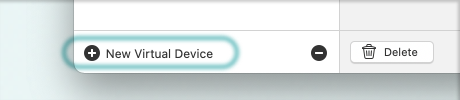
Paso 2: Agregue el micrófono y las fuentes de audio de la aplicación
Haz clic en el botón + en la columna "Fuentes" , añade tu micrófono y selecciona las aplicaciones que quieres grabar. Solo se grabarán las aplicaciones añadidas.
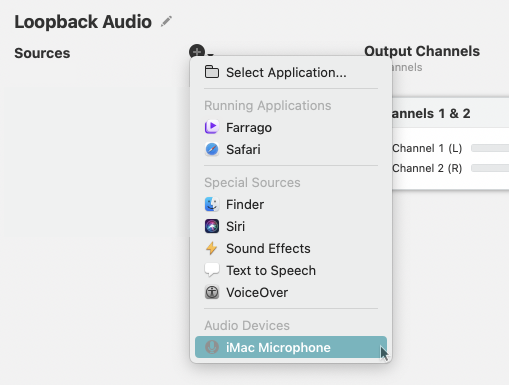
Paso 3: Configurar la monitorización (opcional pero recomendado)
Desactiva " Silenciar al capturar " para las aplicaciones que quieras escuchar. O añade un bloque de monitor para escuchar con auriculares y evitar el eco o la retroalimentación al grabar el audio del micrófono y del sistema.
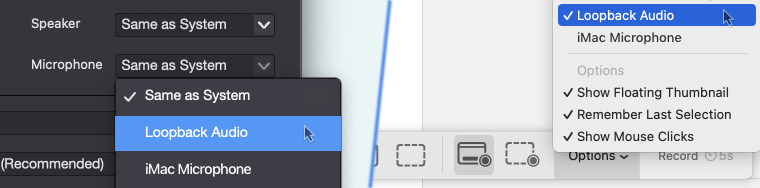
Paso 4: Seleccione el dispositivo Loopback en QuickTime
- Abra QuickTime Player > Nueva grabación de pantalla , haga clic en la flecha junto a Grabar y elija su dispositivo Loopback como micrófono.
- Comienza a grabar. QuickTime capturará el video de la pantalla, el audio de la aplicación y la entrada del micrófono.
Consejos profesionales para la grabación de pantalla en QuickTime
- Archivos de gran tamaño : Una grabación de 5 minutos a 1080p suele ocupar entre 300 y 500 MB. Recorte los clips o comprímalos con herramientas como HandBrake.
- Formato predeterminado : las grabaciones se guardan como MOV (H.264) con opciones de exportación limitadas.
- Sin FaceCam incorporada : QuickTime no puede grabar la cámara web y la pantalla al mismo tiempo.
- Solo edición básica : admite recorte, pero no superposiciones ni audio multipista.
Preguntas frecuentes sobre la grabación de pantalla QuickTime
1. ¿Cómo detener la grabación de pantalla QuickTime?
Puedes detener una grabación de pantalla de QuickTime haciendo clic en el botón Detener en la barra de menú de macOS. También puedes usar el atajo Comando + Control + Esc para detener la grabación al instante.
2. ¿Cómo usar QuickTime para grabar la pantalla del iPhone?
Conecta tu iPhone a tu Mac con un cable. Abre QuickTime Player > Archivo > Nueva grabación de película, haz clic en la flecha junto al botón de grabación y selecciona tu iPhone como fuente de cámara. QuickTime duplicará la pantalla de tu iPhone, permitiéndote grabarla.
3. ¿Por qué mi grabación de pantalla QuickTime no tiene audio?
QuickTime solo graba la entrada del micrófono por defecto. No puede capturar el audio del sistema ni de las aplicaciones debido a las restricciones de macOS. Para grabar el sonido interno, necesitará un dispositivo de audio virtual como BlackHole o Loopback.
4. ¿Dónde se guardan las grabaciones de pantalla QuickTime?
De forma predeterminada, QuickTime guarda las grabaciones de pantalla en el escritorio. Puede elegir una ubicación diferente antes de grabar haciendo clic en Opciones en la ventana de grabación de pantalla.
5. ¿QuickTime puede grabar la pantalla y la cámara web al mismo tiempo?
No. QuickTime no permite grabar la pantalla y la cámara frontal simultáneamente. Si necesitas ambas, considera usar un software de grabación de pantalla de terceros.
6. ¿Qué formato de archivo utiliza QuickTime para las grabaciones de pantalla?
QuickTime guarda las grabaciones de pantalla en formato MOV (H.264) por defecto. Este formato ofrece buena calidad, pero opciones de compresión y exportación limitadas.
Sobre el autor
Luis es un entusiasta de la tecnología, cuyo objetivo es hacer que la vida tecnológica de los lectores sea fácil y agradable. Le encanta explorar nuevas tecnologías y escribir consejos técnicos.
Artículos Relacionados
-
El mejor grabador de música de YouTube para ordenadores y teléfonos móviles
Luis 2026/10/14
-
Cómo grabar la pantalla en laptop MSI (Guía definitiva 2026)
Luis 2026/10/14
-
Cómo extraer vídeos de cualquier sitio web | 3 formas gratuitas
Luis 2026/10/14
-
Cómo hacer streaming de Disney Plus en Discord Tan fácil como 1-2-3
Luis 2026/10/14

