Tabla de Contenido
 Sobre el autor
 Artículos Relacionados
-
-
-
-
¿Discord notifica capturas de pantalla o grabaciones de pantalla? Es una de las preguntas más frecuentes sobre privacidad que hacen los usuarios de Discord. He investigado fuentes oficiales, debates de la comunidad y las últimas actualizaciones de políticas para ofrecerte una respuesta clara y práctica.
¿Discord te notifica sobre capturas de pantalla?
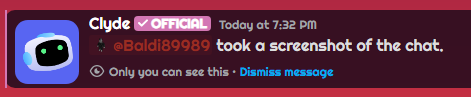
No. Discord no notifica a los usuarios cuando se toma una captura de pantalla.
Discord no tiene una función integrada de detección de capturas de pantalla, a diferencia de Snapchat u otras aplicaciones sociales que notifican a los usuarios cuando se toman capturas de pantalla de contenido que desaparece. Esto se debe a que Discord no puede acceder a las acciones de captura de pantalla a nivel de sistema de tu dispositivo, que están controladas por el sistema operativo, no por la aplicación.
Entonces, ya sea que estés en Windows, macOS, Android o iOS, no hay un mecanismo integrado para que Discord sepa cuándo se realiza una captura de pantalla o una grabación de pantalla.
Esto se aplica a:
- Mensajes de texto en canales o servidores
- Mensajes directos (DM)
- Fotos, memes, vídeos y páginas de perfil
- Grabaciones de pantalla o transmisiones capturadas
(una imagen sintética de Discord Support)
¡Comparte esta publicación para ayudar a más usuarios!

¿Por qué Discord no puede detectar capturas de pantalla o grabaciones de pantalla?
Para entender por qué Discord no detecta capturas de pantalla, debes comprender cómo interactúa la plataforma con tu dispositivo. En resumen, la detección de capturas de pantalla requeriría permisos del sistema que Discord simplemente no tiene.
1. Los eventos de captura de pantalla son gestionados por su sistema operativo
Cuando pulsas una tecla o un comando de captura de pantalla en tu dispositivo (p. ej., Impr Pant en Windows, Comando+Mayús+3 en macOS), es tu sistema operativo quien gestiona esa acción, no Discord. Discord no tiene forma de escuchar esos eventos del sistema.
2. Las aplicaciones están aisladas por privacidad
Los sistemas operativos modernos (iOS, Android, Windows, macOS) aíslan las aplicaciones entre sí. Esto significa que una aplicación generalmente no puede monitorear la actividad de otra, incluidas las capturas de pantalla. Este es un diseño fundamental de privacidad y seguridad.
3. La API de Discord no proporciona datos de capturas de pantalla
Ni siquiera las herramientas para desarrolladores ni los bots de Discord tienen acceso a los eventos de captura de pantalla. La API de Discord solo permite acceder a elementos como mensajes, reacciones, estados y eventos del servidor, no a las acciones de tu dispositivo ni al sistema de archivos.
Malentendidos sobre las notificaciones de capturas y grabaciones de pantalla de Discord
Mucha gente asume que Discord debe notificar, simplemente porque han visto alertas de captura de pantalla en otras aplicaciones como Snapchat o TikTok. Pero estas son plataformas fundamentalmente diferentes con objetivos de diseño distintos. Así es como suele resolverse este malentendido:
Mito |
Realidad |
Discord alerta a las personas cuando haces una captura de pantalla de un DM |
Discord no tiene esa función y las capturas de pantalla son invisibles para la plataforma. |
Los administradores del servidor pueden ver cuándo tomas capturas de pantalla |
Los administradores del servidor y los bots no tienen acceso a las capturas de pantalla ni a las actividades de grabación. |
Discord rastrea grabaciones de pantalla durante llamadas |
Discord no puede detectar herramientas de grabación de pantalla externas ni la grabación de pantalla del sistema operativo |
Entonces, ¿de dónde suele surgir la confusión?
- Los usuarios confunden Discord con aplicaciones sociales que tienen notificaciones de captura de pantalla.
- Algunas personas asumen que las aplicaciones tienen más acceso del que realmente tienen.
- Los artículos incorrectos o los bots con funciones de "análisis" pueden inducir a error.
¿Qué pasa con compartir pantalla durante una llamada?
Si compartes pantalla en Discord en una llamada de voz o video, otros participantes pueden ver lo que hay en tu pantalla en tiempo real.
Pero eso no es lo mismo que una notificación; es simplemente lo que hace compartir pantalla: mostrar tu pantalla a otros.
Aun así, Discord no envía notificaciones de capturas de pantalla, ni siquiera al compartir la pantalla. Así que siempre asume que alguien en su propio dispositivo podría capturar cualquier cosa visible en tu pantalla compartida.
¡Comparte esta publicación para ayudar a más usuarios!
Cómo hacer capturas de pantalla en Discord legalmente
Si necesitas capturar algo en Discord para referencia personal, soporte o moderación, lo más seguro es usar la herramienta de captura de pantalla integrada en tu dispositivo y la grabadora de pantalla de Discord , además de seguir las reglas del servidor o las directrices básicas de consentimiento. A continuación, se muestran las formas habituales de tomar capturas de pantalla en diferentes dispositivos.
Cómo hacer una captura de pantalla de Discord en Windows
Puede utilizar varios métodos integrados en Windows:
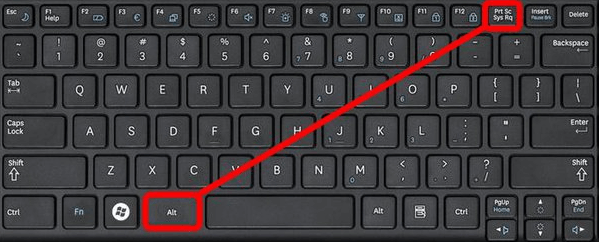
Método 1: Imprimir pantalla (pantalla completa)
- Abre Discord y muestra el contenido que deseas capturar.
- Presione la tecla PrtScn en su teclado.
- Abra Paint o cualquier editor de imágenes.
- Presione Ctrl + V para pegar la captura de pantalla.
- Guarde el archivo.
Método 2: Windows + Shift + S (Herramienta Recortes)
- Abra la ventana de Discord.
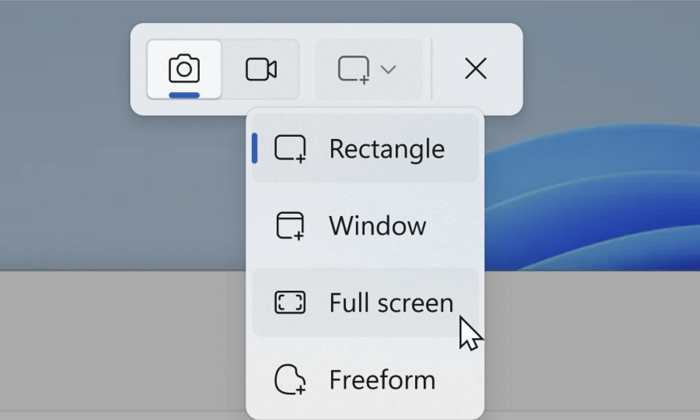
- Presione Windows + Shift + S.
- Seleccione el área que desea capturar.
- La captura de pantalla se copiará a su portapapeles.
- Pégalo en una aplicación (Paint, Word, etc.) y guárdalo.
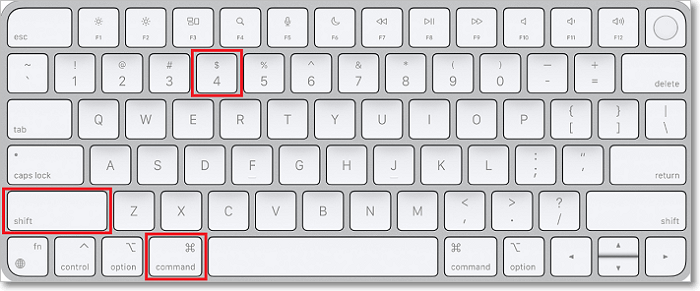
Cómo hacer una captura de pantalla de Discord en Mac
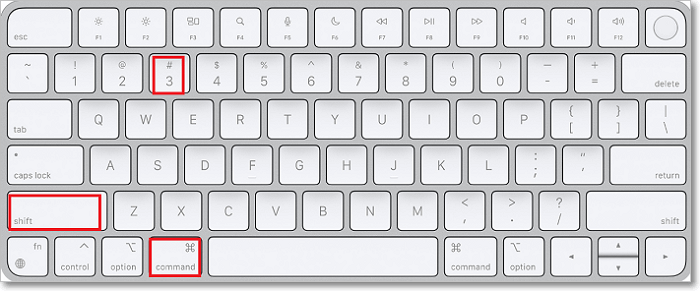
Método 1: Capturar toda la pantalla
- Abre Discord.
- Presione Comando + Mayús + 3.
- La captura de pantalla se guardará automáticamente en su escritorio.
Método 2: Capturar el área seleccionada
- Presione Comando + Mayús + 4.
- Arrastre el cursor para seleccionar el contenido de Discord.
- Soltar para capturar.
- El archivo se guardará en su escritorio.
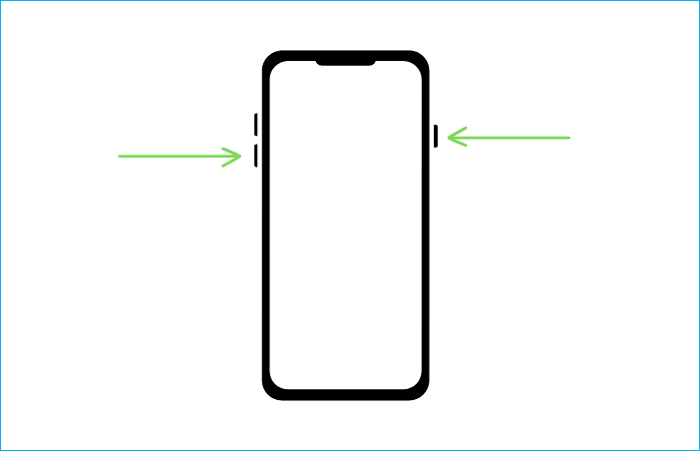
Cómo hacer una captura de pantalla de Discord en iPhone
- Abre Discord.
- Presione el botón lateral + Subir volumen al mismo tiempo.
- Suelte rápidamente.
- La captura de pantalla aparecerá en la esquina inferior izquierda.
- Tócalo para editarlo o guardarlo automáticamente en Fotos.

Cómo hacer una captura de pantalla de Discord en Android
- Abre Discord.
- Presione Encendido + Bajar volumen al mismo tiempo.
- Mantenga pulsado brevemente y luego suelte.
- La captura de pantalla se guardará en tu Galería o en la aplicación Fotos.
Consejos para usuarios de Discord
Que Discord no avise a los usuarios no significa que la privacidad no sea importante. Aquí tienes algunas maneras de protegerte y proteger a los demás:
✅Pregunte antes de capturar
Si va a tomar una captura de pantalla de contenido confidencial de un chat privado o una conversación de voz, obtenga consentimiento siempre que sea posible.
✅ Tenga cuidado al compartir capturas de pantalla
Enviar accidentalmente capturas de pantalla a Discord puede revelar discusiones privadas que no tenías intención de transmitir.
✅ Utilice herramientas integradas para guardar contenido
Discord permite fijar mensajes, marcar como favoritos y guardar contenido multimedia: úsalos antes de confiar en las capturas de pantalla.
✅ Comprender las reglas del servidor
Algunas comunidades prohíben las capturas de pantalla o exigen confidencialidad: respete esas pautas.
¡Comparte esta publicación para ayudar a más usuarios!
Preguntas frecuentes sobre las notificaciones de capturas de pantalla de Discord
1. ¿Discord notifica las fotos guardadas?
No. Discord notificará a otros si guardas fotos o videos.
2. ¿Pueden los bots o moderadores del servidor detectar la actividad de captura de pantalla?
No. No hay soporte de API para detectar capturas de pantalla o grabaciones de pantalla.
3. ¿Podría Discord agregar notificaciones de captura de pantalla en el futuro?
Es poco probable debido a limitaciones de privacidad y permisos del sistema.
4. ¿Qué consejos de privacidad debo seguir en Discord?
Pide permiso antes de capturar, comparte con cuidado y usa las herramientas integradas de Discord. (Recomendaciones basadas en las pautas generales de privacidad).
Un tema candente sobre privacidad: Actualización de la verificación de edad de Discord (marzo de 2026)
Una importante actualización relacionada con la privacidad que se implementará en marzo de 2026 es la política de verificación de edad global de Discord.
A partir del próximo mes:
- Todas las cuentas de Discord se configurarán en una "experiencia apropiada para adolescentes" de manera predeterminada.
- Para acceder a servidores con restricciones de edad, ver contenido sensible o utilizar ciertas funciones, los usuarios deben verificar que son adultos.
- Las opciones de verificación pueden incluir la estimación de la edad facial basada en IA o el envío de una identificación oficial.
Discord afirma que:
- Los escaneos faciales para verificar la edad se procesan en su dispositivo y no se almacenan.
- Las imágenes de identificación se eliminan después de la confirmación de la edad.
- Un modelo de inferencia de edad de IA intentará identificar a los usuarios adultos sin solicitar verificación siempre que sea posible.
Esta verificación de edad es totalmente independiente del comportamiento de captura de pantalla: se trata de seguridad del contenido y cumplimiento legal, no de monitorear si alguien toma una captura de pantalla.
Sobre el autor
Luis es un entusiasta de la tecnología, cuyo objetivo es hacer que la vida tecnológica de los lectores sea fácil y agradable. Le encanta explorar nuevas tecnologías y escribir consejos técnicos.
Artículos Relacionados
-
Mejor Grabador de Pantalla de Snapchat sin Notificación | Escritorio y Móvil
Luis 2026/10/14
-
Cómo usar Bluestacks en Windows 10 [Guía completa]
Luna 2026/10/14
-
Bandicam Sin Marca de Agua & Mejor Alternativa a Bandicam | 2026 Guía
Luis 2026/10/14
-
Grabar Vídeo con el Ordenador Bloqueado [¡Funcionó!]
Luis 2026/10/14

