


- Confronto
- FocalFlow vs Loom
- FocalFlow vs Screen Studio
- Scoprire EaseUS
- Chi Siamo
- Recensioni & Premi
- Contratto di Licenza
- Politica sulla Riservatezza
Imparate a convertire i film di iTunes e Apple TV in MP4 in modo sicuro e legale. Scoprite la registrazione dello schermo, il riscarico su SD e le opzioni senza DRM per guardare i vostri video su qualsiasi dispositivo senza infrangere le regole di Apple.

Navigazione
Se hai mai acquistato film da iTunes, ti sarai chiesto come rivederli su dispositivi che non supportano l'ecosistema Apple o come salvare i video iTunes in un formato più universale come MP4. Sfortunatamente, tutti i video iTunes sono protetti dal Fairly DRM di Apple, che impedisce la copia diretta o la conversione. Detto questo, vi spiegheremo i modi sicuri e legali per ottenere i programmi iTunes in formato MP4. Seguendo questi metodi, potrete godervi i contenuti acquistati su qualsiasi dispositivo, rispettando i termini di utilizzo di Apple.
NO! Non è possibile convertire direttamente iTunes in MP4, poiché tutti gli acquisti su iTunes e Apple TV sono protetti dal DRM di Apple. Questa crittografia impedisce la copia o la conversione dei file al di fuori dell'ecosistema Apple.
Tuttavia, esistono ancora alcuni modi legali e pratici per ottenere i video di iTunes in formato MP4:
Condividi questa guida con chi ne ha bisogno!
Le copie registrate dallo schermo sono solo per uso personale. Non condividerle né distribuirle.
Il modo più semplice per ottenere film iTunes in MP4 è registrare il video mentre viene riprodotto e, secondo la mia esperienza, funziona sorprendentemente bene.
Io uso EaseUS RecExperts, uno dei pochi registratori di video in streaming in grado di registrare senza problemi video protetti da DRM come i film di iTunes. La configurazione è semplice: basta aprire i film in iTunes o nell'app Apple TV, passare alla modalità a schermo intero e avviare la registrazione. Ho scoperto che la registrazione in MP4 mantiene la qualità quasi identica all'originale, anche per i contenuti HD o 4K.
Ecco come ottenere video Apple TV in MP4 tramite la registrazione:
Suggerimenti per una qualità migliore:
In base alla mia esperienza, ci sono alcune semplici cose che possono fare una grande differenza durante la registrazione dei video di iTunes:
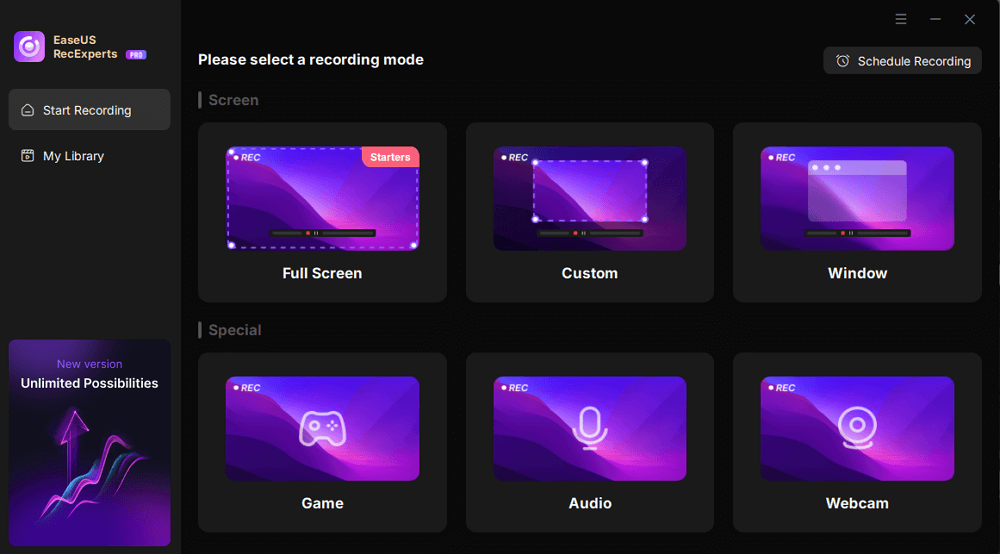
Passaggio 1. Avvia EaseUS RecExperts e seleziona Schermo intero come modalità di registrazione. Ciò garantisce una cattura fluida di film in streaming, programmi online o contenuti video dal vivo senza perdere alcun dettaglio.
Passaggio 2. Scegli se registrare la webcam, l'audio di sistema o il microfono in base alle tue esigenze. Quindi, apri i principali siti o piattaforme video da cui desideri registrare.
Passaggio 3. Se durante la registrazione della riproduzione viene visualizzata una schermata nera, abilita la funzione Black Screen Fix per garantire una cattura video fluida. Una volta attivata, il pulsante REC diventerà viola. Torna al tuo video in streaming, quindi fai clic sul pulsante REC viola per avviare la cattura.

Passaggio 4. Dopo un conto alla rovescia di 3 secondi, la registrazione avrà inizio. Sullo schermo apparirà una barra delle applicazioni mobile. Utilizza la barra degli strumenti per mettere in pausa o interrompere la registrazione in qualsiasi momento durante la riproduzione.
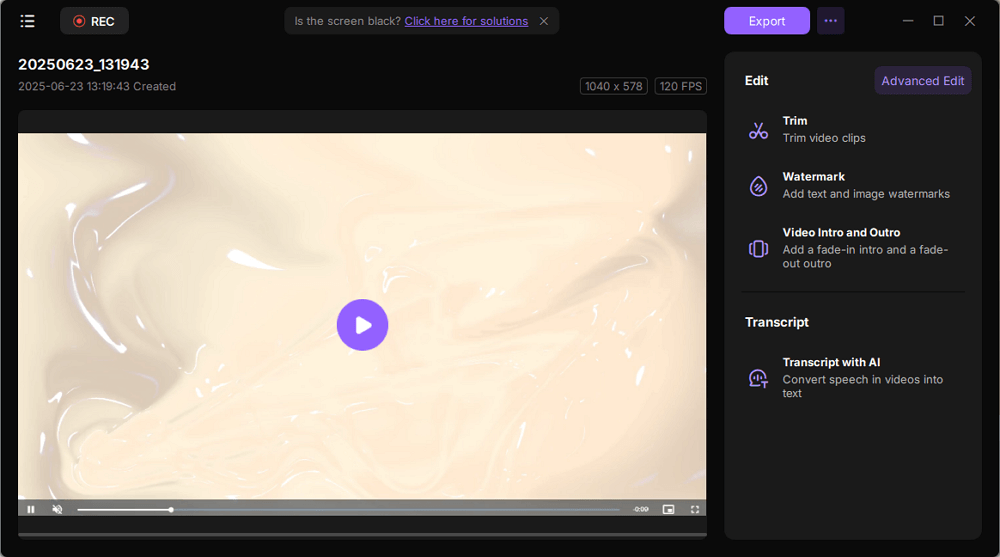
Passaggio 5. Al termine della registrazione, verrai reindirizzato alla finestra di anteprima. Qui potrai guardare, tagliare o modificare il video acquisito, ideale per rivedere le sessioni registrate, salvare appunti di studio o creare contenuti basati su commenti.
Alcuni utenti cercano modi per rimuovere il DRM dai video di Apple TV o iTunes per convertirli direttamente in MP4. Sebbene esistano strumenti che promettono di farlo, secondo la mia esperienza hanno un successo limitato, specialmente con gli ultimi film di iTunes.
Come funziona
Questi strumenti richiedono in genere di caricare il file M4V da iTunes e tentare di decriptare il DRM prima di convertirlo in MP4. Il processo può richiedere tempo e i risultati variano a seconda del video e della versione del DRM.
A causa di questi rischi e limitazioni, personalmente non consiglio gli strumenti di rimozione DRM come metodo principale. Possono funzionare in rari casi, ma per la maggior parte degli utenti la registrazione dello schermo è una soluzione più sicura e affidabile.
Se hai un iPod, iPhone o iPad più vecchio, Apple ti consente di scaricare nuovamente i film acquistati su iTunes in formato SD (480p). Utilizzando l'app Apple TV, puoi selezionare "Più compatibile (SD - 480p)" per assicurarti che il video venga riprodotto senza problemi sui dispositivi più vecchi.
Passaggio 1. Elimina tutti i film scaricati esistenti sul tuo computer, poiché li scaricherai nuovamente in un formato diverso.
Passaggio 2. Apri l'app Apple TV e fai clic su TV > Preferenze > Riproduzione.
Passaggio 3. In Opzioni di download, scegli Più compatibile (SD - 480P) e fai clic su OK.
Passaggio 4. Disattiva Scarica HD quando disponibile (fai clic su Account > Acquisti), quindi scarica nuovamente i tuoi film. Una volta terminato, saranno in formato SD.
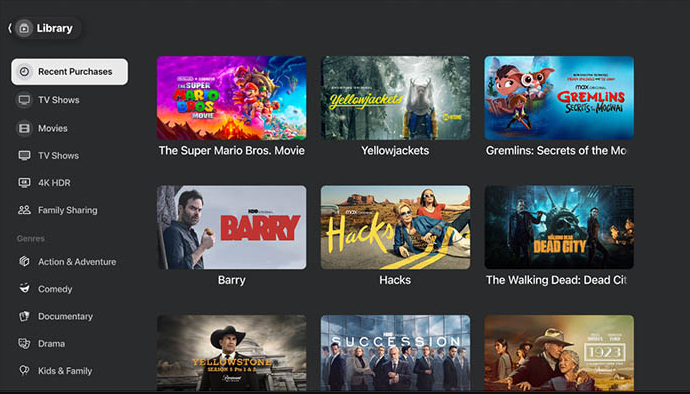
Questo metodo non è applicabile alla maggior parte degli utenti. Tuttavia, vale la pena menzionarlo perché è legale al 100% e occasionalmente si verifica: alcuni film Apple TV, a seconda della regione, della licenza o della cronologia degli acquisti precedenti, vengono forniti senza FairPlay DRM. Se il film è privo di DRM, è possibile scaricarlo direttamente e poi convertirlo in MP4 con un normale convertitore video.
Come verificare se si dispone di un file privo di DRM:
Passaggio 1. Scaricare il film dall'app Apple TV o da versioni precedenti di iTunes.
Passaggio 2. Fare clic con il pulsante destro del mouse sul file, selezionare Ottieni informazioni (Mac) o Proprietà (Windows), quindi selezionare Tipo o Formato:
Passaggio 3. Dopo averlo scaricato, usa VLC, HandBrake o un altro convertitore per convertire i film Apple TV in MP4.
Ecco una rapida panoramica di ciò che funziona davvero quando si desidera convertire i film Apple in MP4:
| Metodo | Esportare MP4? | Sicuro? | Qualità | Funziona per i noleggi? | Tasso di successo |
| Strumento di rimozione DRM | ✅ | Rischioso | Elevato | ❌ | Basso |
| Registrazione | ✅ | ✅ | Alto | ✅ | 100% |
| SD Scarica nuovamente | ❌ | ✅ | Medio | ❌ | Medio |
| Trova programmi senza DRM | ✅ | ✅ | Alto | ✅ | Molto basso |
Come puoi vedere, il modo più semplice per ottenere i film Apple TV in MP4 è utilizzare un registratore dello schermo, come EaseUS RecExperts!
1. Come posso copiare un film da iTunes?
Non è possibile "copiare" direttamente i film di iTunes perché sono protetti dal DRM di Apple. Tuttavia, è possibile salvare una copia riproducibile utilizzando la registrazione dello schermo (solo per uso personale).
2. In che formato sono i film di iTunes?
I film di iTunes e Apple TV sono solitamente in formato M4V, codificati con video H.264 o H.265 e audio AAC/AC3. Se il film è protetto da DRM, apparirà come "Video MPEG-4 protetto (M4V)", che limita la riproduzione ai dispositivi Apple autorizzati.
3. Posso scaricare i miei film Apple TV sul mio computer?
Sì. Puoi scaricare i film di Apple TV sul tuo Mac o PC Windows utilizzando l'app Apple TV. Gli acquisti e i noleggi possono essere salvati per la visione offline, ma i file scaricati rimangono protetti da DRM e possono essere riprodotti solo su dispositivi registrati con il tuo ID Apple.
Articoli Relativi:
Come registrare l'audio di YouTube mentre lo schermo è spento con EaseUS RecExperts
Aria - 26/02/2026
Come registrare lo schermo di TikTok Live 2026
- 26/02/2026
Come registrare una suoneria su iPhone senza sforzo
Aria - 26/02/2026
Le 12 migliori app di registrazione vocale per Windows 10 e iPhone/Android
Aria - 26/02/2026
Copyright © 2004 - 2023 EaseUS. Tutti i diritti riservati.

