
- Confronto
- FocalFlow vs Loom
- FocalFlow vs Screen Studio
- Scoprire EaseUS
- Chi Siamo
- Recensioni & Premi
- Contratto di Licenza
- Politica sulla Riservatezza
Scopri come usare Medal per registrare gameplay e video a schermo intero sui tuoi PC Windows. Scopri anche le alternative a Medal come EaseUS RecExperts.

Navigazione
Nel mondo delle clip di gioco, dei tutorial e dei contenuti in streaming, sempre più creatori hanno bisogno di strumenti di registrazione dello schermo semplici e affidabili. Medal Screen Recorder (noto anche come Medal.tv) è diventato una scelta popolare, soprattutto tra i gamer. In questa guida completa, imparerai come usare Medal per registrare il gameplay e risolvere i problemi più comuni. Inoltre, scoprirai un'alternativa affidabile a Medal .
Medal Screen Recorder (Medal.tv) è uno strumento leggero e facile da usare che consente ai gamer di catturare momenti salienti e condividere rapidamente le clip. È leggero, facile da usare e include funzionalità di editing di base. Detto questo, non è perfetto: la registrazione a schermo intero può essere imprecisa, l'audio a volte risulta desincronizzato ed è principalmente per Windows. Ottimo per i gamer occasionali, ma se hai bisogno di registrazioni stabili e lunghe o del supporto per Mac, potresti voler cercare delle alternative.
Professionisti
Contro
Non esitare, condividi subito questo post.
Con Medal.TV, puoi registrare facilmente gli ultimi 30 secondi sul PC e catturare video fino a 720p o 1080p da 24 a 60 fps. Inoltre, gli utenti possono impostare un elenco di partite da registrare automaticamente tramite l'opzione Auto Clipping, il che è davvero fantastico.
Passaggio 1. Scarica e installa l'app Medal Desktop per Windows (il supporto completo per la registrazione è attualmente disponibile principalmente su Windows).
Passaggio 2. Registra un nuovo account o accedi con il tuo account Discord. Quindi, avvia la partita che desideri registrare.
Passaggio 3. Premi il tasto di scelta rapida predefinito (spesso F8) per iniziare la registrazione. Medal catturerà il gameplay o la schermata attiva.
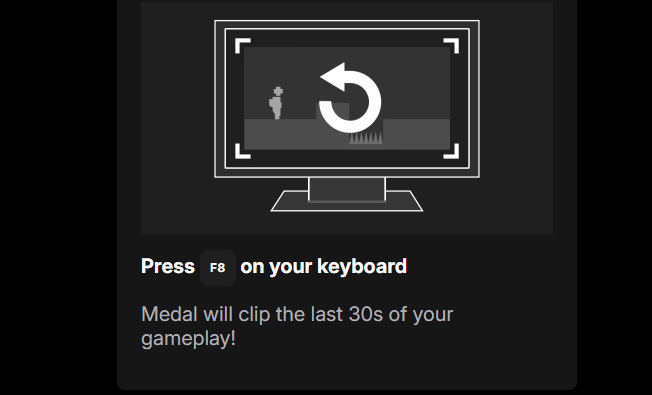
✨Suggerimento: puoi personalizzare il tasto di scelta rapida per la registrazione nelle impostazioni di Medal per un controllo più rapido.
Sebbene Medal si concentri sulle finestre di gioco, puoi registrare anche l'intero schermo del desktop, anche se non hai avviato alcun gioco.
Quando ho utilizzato per la prima volta la modalità di acquisizione desktop di Medal, ho scoperto che la finestra dell'applicazione Medal era sempre inclusa nel contenuto della registrazione, anche dopo averla ridotta a icona. Dopo alcuni tentativi ed errori, ho capito che ciò accadeva perché la modalità di acquisizione desktop blocca l'intero monitor, anziché escludere dinamicamente finestre specifiche. Una possibile soluzione è la seguente:
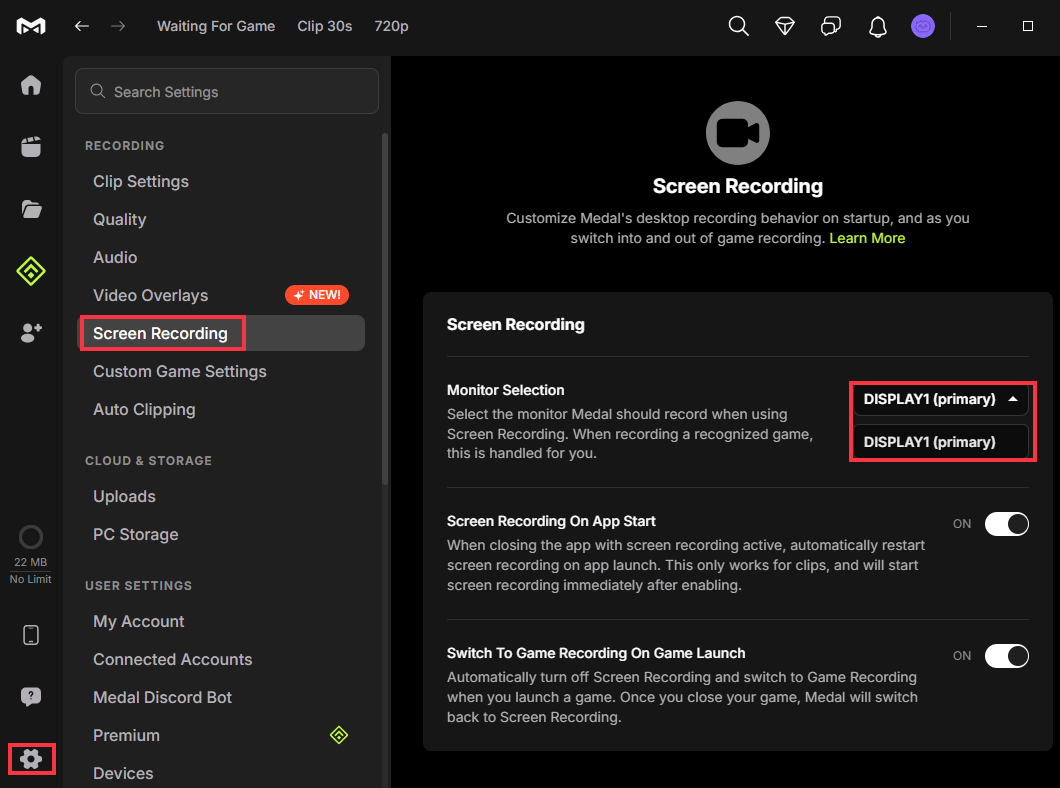
Passaggio 1. Apri Medal e vai su Impostazioni . Scegli la modalità Registrazione schermo .
Passaggio 2. Seleziona lo schermo che desideri catturare.
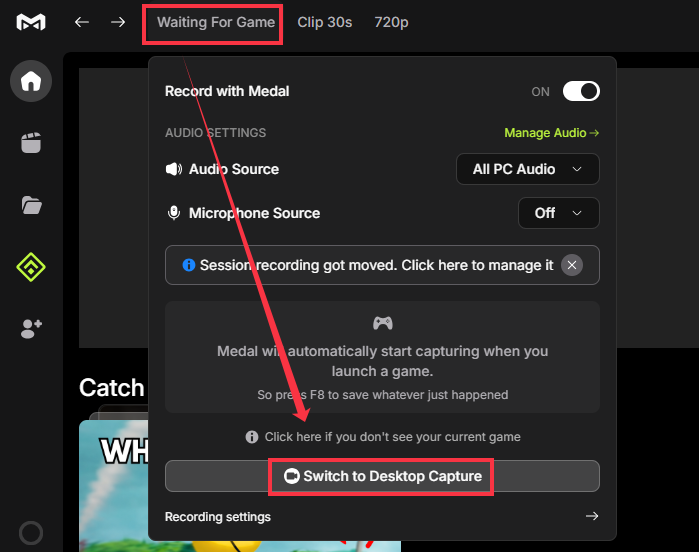
Passaggio 3. Fai clic con il pulsante sinistro del mouse sull'opzione Attendi partita nell'angolo in alto a sinistra e fai clic su Passa a acquisizione desktop . Inizierà la registrazione.
Passaggio 4. Premere F8 per interrompere e salvare le registrazioni.
✨Nota: a volte cliccando su "Interrompi acquisizione desktop" la clip non viene salvata, il che sembra essere un bug. Usare la scorciatoia F8 è il metodo più affidabile.
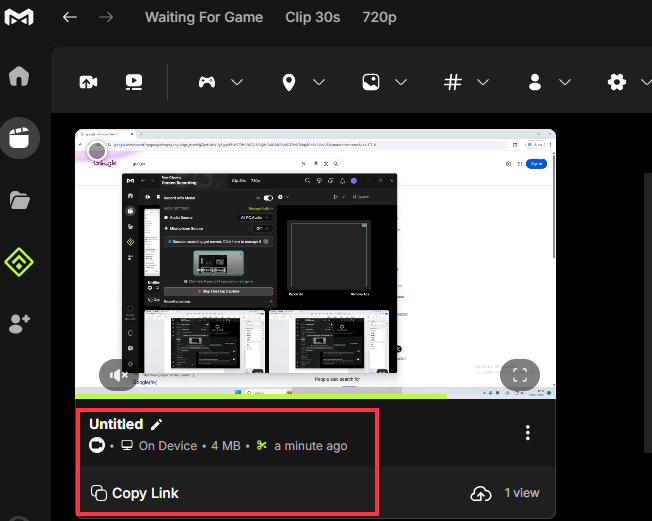
Per l'archiviazione cloud, gli utenti possono accedere alla Libreria per visualizzare, modificare e ottenere il link per la copia. Per trovare la cartella salvata localmente sul PC, andare in C:\Medal\Clips\Screen Recording per impostazione predefinita.
Non esitare, condividi subito questo post.
Sebbene Medal sia popolare per clip di gameplay e momenti salienti rapidi, alcune delle sue limitazioni, come il mancato supporto per Mac e l'instabilità nella registrazione dell'intero desktop, scoraggiano molti creatori. Per gli utenti che necessitano di uno screen recorder multiuso più affidabile piuttosto che di uno strumento di ritaglio incentrato sul gioco, una soluzione dedicata come EaseUS RecExperts è spesso un'alternativa più valida.
Questo registratore dello schermo supporta sia Windows che macOS, rendendolo adatto a team multipiattaforma e creatori di contenuti che cambiano dispositivo. Funziona bene anche per registrare l'audio di sistema su Mac con un solo clic, eliminando le complicate configurazioni dei driver audio virtuali richieste da molte app. Offre inoltre una flessibilità di acquisizione molto maggiore: gli utenti possono passare senza problemi dalla registrazione a schermo intero, a regioni personalizzate o a finestre di applicazioni specifiche, il che lo rende ideale per tutorial, presentazioni, demo del browser e registrazioni di lunga durata.
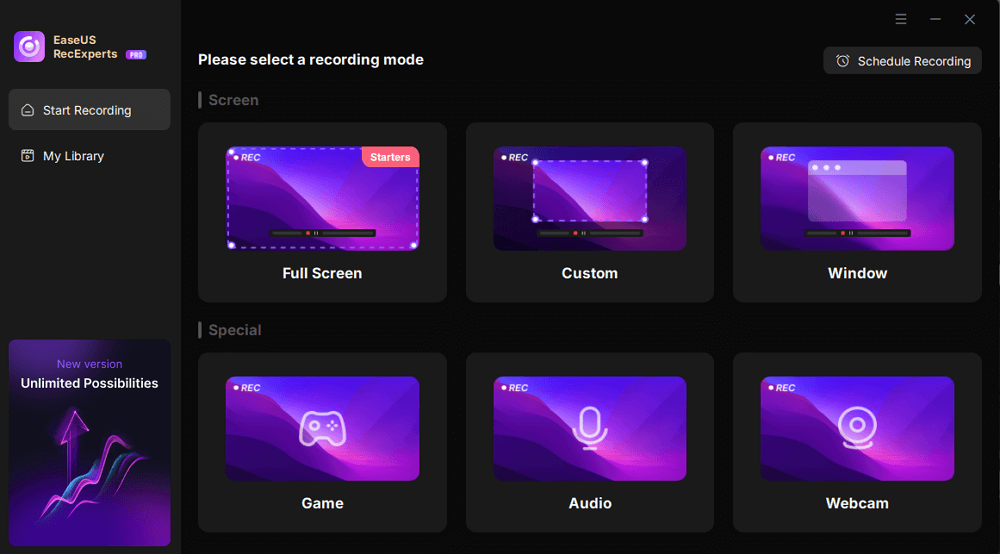
Come utilizzare EaseUS RecExperts per registrare facilmente il gameplay o altre attività sullo schermo:
Passaggio 1. Aprire EaseUS RecExperts e scegliere lo schermo (area completa o personalizzata).
Passaggio 2. Selezionare le sorgenti audio (sistema e/o microfono).
Passaggio 3. Premere REC per iniziare la registrazione.
Passaggio 4. Una volta terminato, vai su La mia libreria per visualizzare e modificare i video registrati.
Non esitare, condividi subito questo post.
Medal Screen Recorder è adatto per brevi clip di gioco e per un utilizzo occasionale, ma problemi come l'acquisizione instabile del desktop, problemi audio, file mancanti e limitazioni a schermo intero sono comuni tra gli utenti che registrano più di una semplice partita. In questi casi, un registratore più completo, come EaseUS RecExperts , può essere più adatto grazie alla sua stabilità e alla flessibilità nell'acquisizione di schermo e audio.
Che tu decida di continuare con Medal o di cambiare strumento, questa guida illustra i flussi di lavoro principali, le soluzioni più comuni e le esperienze utente reali per aiutarti a scegliere il registratore dello schermo più adatto alle tue esigenze.
1. Medal è adatto per la cattura a schermo intero?
Medal è progettato principalmente per catturare i momenti salienti delle partite, piuttosto che per lunghe sessioni desktop a schermo intero. Sebbene supporti la registrazione a schermo intero, gli utenti riscontrano spesso problemi con configurazioni multi-monitor o quando cambiano modalità di acquisizione, il che lo rende meno affidabile per tutorial o registrazioni prolungate.
2. Perché Medal non registra la mia partita?
Questo accade solitamente perché è stata selezionata la modalità di acquisizione o il monitor sbagliato, il gioco è in esecuzione in una modalità di visualizzazione non supportata, i driver della GPU sono obsoleti o mancano le autorizzazioni di sistema (soprattutto su Mac). Anche i conflitti di sovrapposizione e l'esecuzione di Medal su una GPU diversa possono impedire la registrazione.
3. Come risolvere il problema che Medal non registra una partita?
Prova questi passaggi per risolvere i problemi di registrazione dello schermo di Medal che non funzionano:
Se i problemi persistono e registri spesso contenuti a schermo intero, potrebbe essere più affidabile utilizzare un registratore con funzionalità più complete, come EaseUS RecExperts o OBS.
Articoli Relativi:
Come eseguire la registrazione dello schermo su iPhone 14 [Guida passo passo]
Aria - 26/02/2026
Download gratis | I migliori 6 programmi per registrare audio in 2026
Anna - 26/02/2026
I 5 migliori software di registrazione per Call of Duty: Black Ops 7 [Download gratuito]
Aria - 26/02/2026
2026 | I 10 migliori software per registrare meeting su Zoom
Anna - 26/02/2026
Copyright © 2004 - 2023 EaseUS. Tutti i diritti riservati.

