-
![]()
Agnes
Agnes已經在EaseUS工作超過4年,有著豐富的技術文章寫作經驗。目前,寫過很多關於資料救援、硬碟分割管理或備份還原相關文章,希望能幫助用戶解決困難。…查看作者資訊 -
![]()
Gina
謝謝閱讀我的文章。希望我的文章能夠幫你輕鬆有效地解決問題。…查看作者資訊 -
![]()
Harrison
希望以簡單易懂的文筆,帶給讀者輕鬆好讀的科技文章~…查看作者資訊 -
![]()
Bruce
贈人玫瑰,手有餘香。希望我的文章能夠幫到您。…查看作者資訊 -
![]()
Ken
網路上的科技文章琳瑯滿目, 希望在您閱讀我的文章後可以幫助到您…查看作者資訊 -
![]()
Zola
一位科技愛好者和人文社科的忠實學者,希望通過科技和大家一起更好地理解世界…查看作者資訊
本文內容

Harrison
更新 於 Jun 24, 2026
0瀏覽次數 |
0分鐘閱讀
線上課程側錄是將 Zoom、Google Meet、Teams 等線上上課畫面與聲音完整錄製下來,方便課後重播與複習。實際操作時,許多初學者常遇到沒有聲音、畫面模糊、錄到一半失敗或操作過於複雜等問題。本文將從真實使用者需求出發,說明線上課程側錄的常見困難與解法,並實測比較多款熱門錄影工具,協助你選擇最適合的新手方案,順利完成上課錄影。
如何進行線上課程側錄與上課錄影?
✅根據以下步驟進行操作即可輕鬆錄製上課影片:
- 步驟 1. 選擇合適的工具,例如專業的線上課程側錄工具 EaseUS RecExperts。
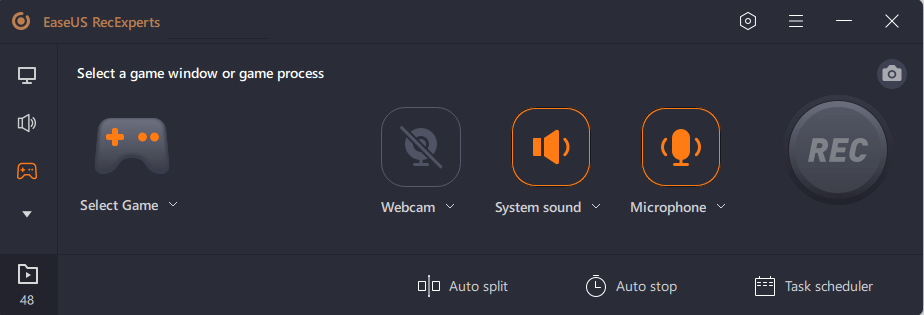
- 步驟 2. 選擇錄製的螢幕尺寸,調整收音或是設定排程錄製,準備好之後點擊按鈕開始錄影。
- 步驟 3. 錄製期間若要截圖,可點選工具列上的按鈕,而錄製完後點選紅色方形扭即錄製完成
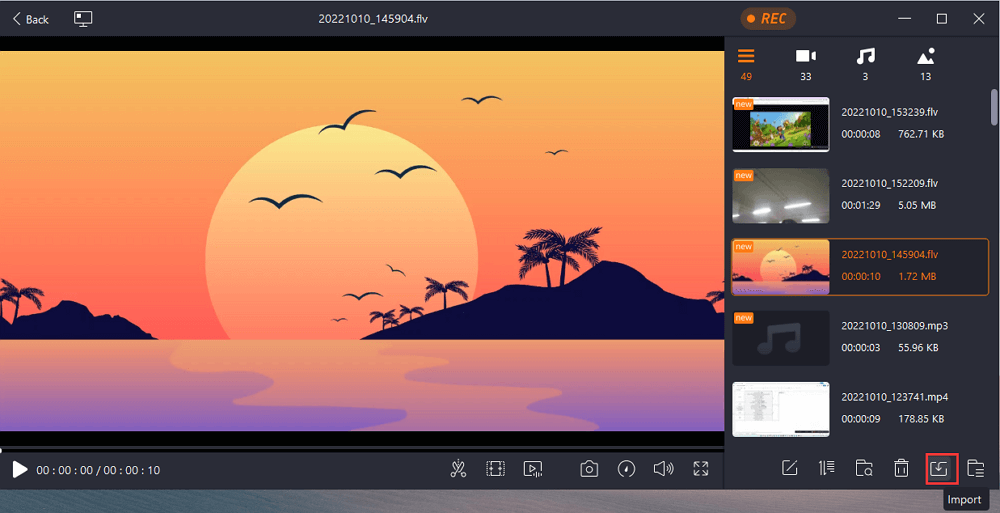
- 步驟 4. 錄製完後可點選檔案並進行編輯、重新命名、刪除等動作。
誰需要線上課程側錄?從真實使用需求談起
線上課程側錄並不是進階技巧,而是許多使用者在學習與教學過程中自然產生的需求:
#1. 學生:聽得懂當下,但是回頭就忘記
許多學生在上線上課時跟得上老師的節奏,但課後複習時卻想不起細節。錄影的需求通常來自:
- 想反覆觀看老師解題過程
- 想暫停畫面抄筆記
- 課程時間與個人作息衝突,只能補看錄影
- 「老師有開線上課,但沒有提供錄影檔,我自己錄又常失敗,所以如果有推薦的上課錄影工具請告訴我!」—— 來自宇翔(台北市)
#2. 老師/講師:一堂課想多次使用
對教師來說,側錄不是為了「存檔」,而是為了重複利用教學內容:
- 同一門課給不同班級使用
- 上課時專心教,不想重講相同內容
- 將即時授課轉為「非同步教學影片」
- 「平台有內建錄影,但畫質太差,常常有學生反應聲音不清楚。」—— 來自阿慧老師(台中市)
#3. 上班族/考證照族:怕漏掉關鍵說明
許多線上課程集中在晚上或工作時間:
- 下班太累,精神不集中
- 課程節奏太快,來不及理解
- 想把重點段落剪出來反覆看
- 「我只想錄老師講重點那一段,但不知道怎麼設定。」—— 來自 Jason(高雄市)
新手在線上課程側錄時最常遇到的 6 大困難
許多使用者第一次嘗試上課錄影時,會遇到以下問題:
| 常見困難 | 核心原因 | 快速解決 |
|---|---|---|
| 錄完才發現「沒有聲音」 | 僅開啟「系統音效」或「麥克風」其一,缺老師或自己聲音。 | 錄影前同時勾選「系統音效」與「麥克風」。 |
| 畫面模糊,簡報字看不清 | 預設 720p 過低;教學建議至少 1080p。 | 設定 -> 解析度 -> 選 1080p 或更高。 |
| 錄到一半報錯或停止 | 電腦效能不足、同時開太多程式、軟體不穩。 | 關閉無關程式,選穩定工具。 |
| 畫面變黑(DRM 保護) | 部分平台啟用畫面保護,錄出全黑。 | 改用可繞過 DRM 的桌面錄影工具(如 RecExperts)。 |
| 操作太複雜,設定看不懂 | 場景、編碼器、串流等進階選項過多。 | 選「一鍵錄影」工具,先錄再學進階。 |
| 錄完找不到檔案 | 未提示儲存路徑,或不知道匯出 MP4。 | 錄影前確認「輸出資料夾」與「格式(MP4)」;錄完立即檢查。 |
✨專家建議:對初學者而言,問題往往不在「會不會用電腦」,而是工具設計是否友善、是否能一次就錄成功。能否「一次成功錄下畫面與聲音」,遠比進階功能來得重要。
如何選擇線上課程側錄軟體?
在進行工具推薦之前,結合新手/用戶實際需求,我們釐清上課錄影的幾個重點,並從這以下這幾點出發進行工具的測評:
- 操作是否簡單直覺:一鍵錄製、介面直覺
- 是否能同時錄到畫面與聲音:清楚區分系統音 / 麥克風
- 課程錄影過程是否穩定:軟體穩定、不易當機
- 影片畫質是否清楚:支援 1080p 以上
- 錄完能不能直接使用(常見格式):常見格式 MP4
5 款最佳的線上課程側錄軟體:適用系統/適合對象/錄影難度
| 軟體名稱 | 適用系統 | 適合對象 | 操作難度 | 主要定位 |
|---|---|---|---|---|
| EaseUS RecExperts | Windows / macOS | 學生、老師、新手 | ★☆☆ | 穩定、好上手 |
| Camtasia | Windows / macOS | 教師、專業教學者 | ★★★ | 錄影+剪輯 |
| Screencast-O-Matic | Windows / macOS / Web | 快速錄製需求 | ★★☆ | 輕量分享 |
| Zoom | Windows / macOS | Zoom 使用者 | ★☆☆ | 會議錄影 |
| Bandicam | Windows | Windows 使用者 | ★★☆ | 高效能錄影 |
我們綜合實際測試與新手需求,最推薦使用的線上課程側錄與上課錄影軟體為 EaseUS RecExperts,其最突出的優勢在於幾乎不需要學習成本,錄影失敗率低、聲音設定清楚,不容易出錯。對大多數只想「把線上課程好好錄下來」的使用者而言,它在穩定度與易用性之間取得了最好的平衡。
Top 1. EaseUS RecExperts - 推薦
適用於 Windows 和 MacOS,適合線上課程側錄、學生複習、老師教學錄影。
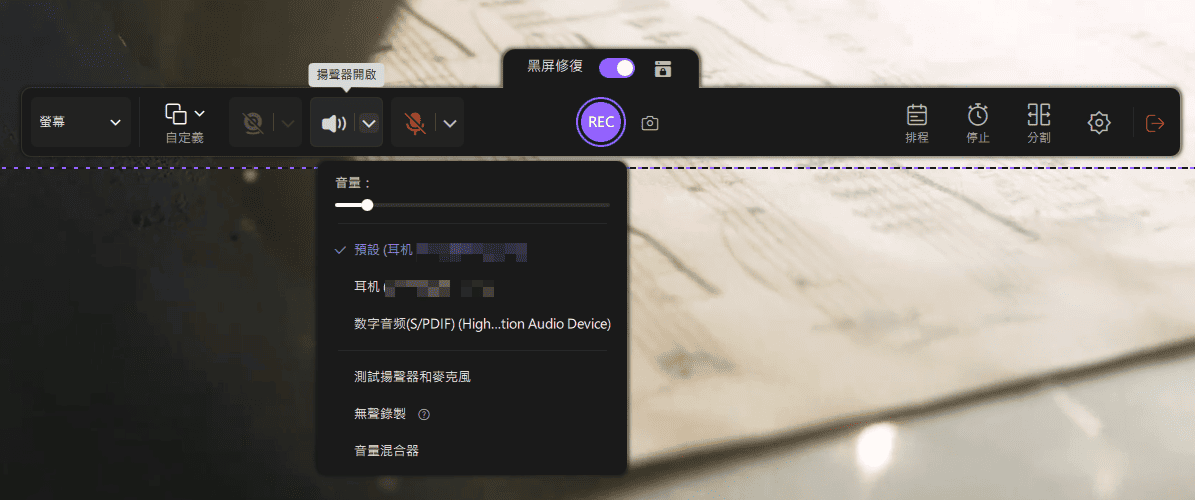
EaseUS RecExperts 在教師螢幕錄製工具列表中名列前茅。它為教師提供了一系列功能來製作教學影片課程、演示影片或其他講座影片。
該軟體允許用戶以自定義尺寸捕捉螢幕上的幾乎所有內容,例如選擇全螢幕或課程視窗。此外,用戶還可以使用此螢幕和錄影工具錄製螢幕和聲音,系統聲音與麥克風分開控制,不易錄錯。另外,為了製作一些特殊的課程,您甚至可以通過簡單的點擊同時錄製視訊鏡頭、螢幕和音訊。除了錄音功能,您還可以在 EaseUS RecExperts 中享受一些基本的編輯功能。例如,它允許您在錄製後剪輯錄影,或根據需要添加開頭標題。
EaseUS RecExperts 是以「穩定與好上手」為核心設計的螢幕錄影工具,特別適合第一次錄線上課程的使用者,錄完即刻可以預覽,無需擔心找不到影片檔的。
核心功能
- 跨平台:在電腦、Mac、筆記型電腦(Asus、Acer、HP、Dell、Lenovo)等電腦上完美運行。
- 靈活錄製:輕鬆截取螢幕上的任何區域
- 計劃錄製:允許設定特定時間來開始和停止錄製
- 多種輸出格式:支援以 MP4、AVI、MOV 等格式導出錄製檔案
- 編輯工具:提供基本但必不可少的工具來修改您的影片
2. Camtasia
適用於 Windows 和 MacOS,適合製作正式教學影片、線上課程教材
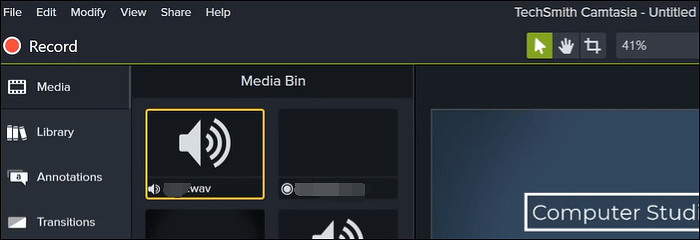
與 EaseUS RecExperts 類似,Camtasia 也可以幫助教師創建在線課程。它可以截取整個螢幕、特定尺寸、視窗或應用程式。除了基本的記錄功能外,Camtasia 還結合了錄影與影片剪輯功能,一些註解工具使您能夠添加箭頭、形狀,並使用一些特效突出課堂中的重點,適合需要後製、加字幕與動畫效果的使用者。
主要特色
- 錄影後可直接剪輯
- 支援標註、字幕、互動效果
- 提供大量免版稅的音樂、動畫等
- 支持錄製螢幕和視訊鏡頭
- 注意
- Camtasia 功能強大但學習曲線較高,價格也相對昂貴,對單純想錄課的新手較不友善。
3. Screencast-O-Matic
適用於 Windows 和 MacOS,適合
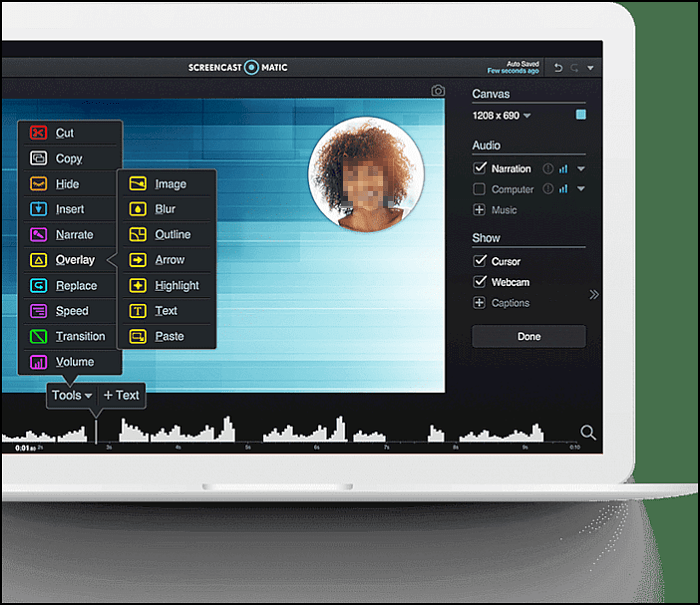
Screencast-O-Matic 是另一個很棒的教師螢幕錄影工具。它提供了創建、共享和管理電子學習影片所需的幾乎一切。在談到為學生創建影片時,該程式允許您錄製螢幕,同時可以添加視訊鏡頭,並使用旁白來豐富影片內容。此外,還有一個內建的影片編輯器,可以幫助您快速編輯錄製的影片,例如添加字幕、圖片等。總而言之,在它的幫助下,您可以輕鬆地為學生創建教學影片。這是一款主打快速錄影與分享的工具,安裝與操作都相對簡單。
主要特色
- 允許錄製、編輯和分享您的影片
- 在錄製時添加文字、箭頭、圖案等
- 與免費的 Zoom 軟體計劃合併,以進行輔導課程
- 注意
- Screencast-O-Matic 免費版本有時間與功能限制,較不適合長時間課程。
4. Zoom
適用於 Windows 和 MacOS,適合錄製 Zoom 線上課程、會議紀錄。
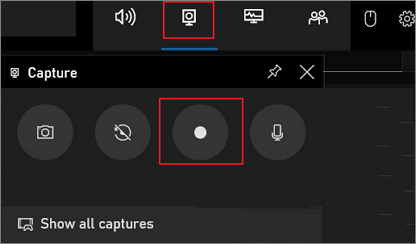
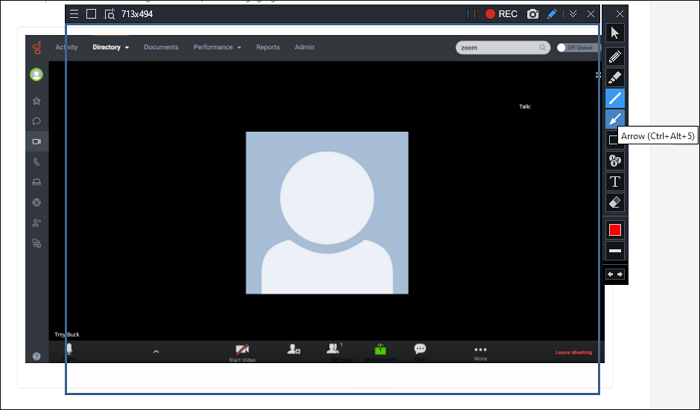
Zoom 是一款出色的商務會議程式,但它可以做的遠不止這些。Zoom 本身提供錄影功能,對於已使用 Zoom 上課的使用者來說相當方便,它成為教師為學生講課和錄製講座的流行平台。使用該程式,教師可以即時授課並與學生交流。最重要的是,教師還可以註釋、創建和共享白板,以便學生在其上分享資訊。它支持錄製課程並分享,以供日後觀看。
主要特色
- 支持用圖片改變你的背景
- 允許錄製和共享課程
- 提供一個聊天視窗與學生交流
- 不需要安裝額外的錄製軟體
- 注意
- 畫質與聲音設定有限,後製彈性低,下載與管理影片不夠直覺。
5. Bandicam
適用於 Windows,適合需要高效能錄影的 Windows 使用者
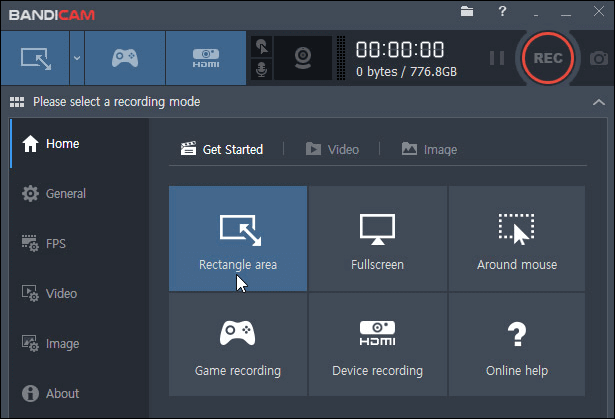
Bandicam 也是一款優秀的教師錄影軟體。它在從系統或麥克風捕獲屏幕、視訊鏡頭和聲音方面表現出色。只需點擊幾下,教師就可以為學生創建和上傳教育影片。此外,這款錄製螢幕的工具還可以幫助捕捉在線會議,如Zoom、Microsoft Teams、Google Meet等。總之,學習和工作都值得嘗試。
主要特色
- 以全分辨率截取螢幕畫面和影片
- 允許使用即時繪圖工具製作動態影片
- 支持捕捉電視或其他裝置
- 注意
- 僅支援 Windows,介面對新手稍顯複雜。
說明:線上課程側錄合法嗎?授權、風險與常見誤解
在討論上課錄影技術與工具之前,有一個問題比怎麽錄更為重要,那就是線上課程側錄到底合不合法?會不會有風險?這也是許多學生與老師「想錄又不敢錄」的真正原因。以下說明將從實際情境出發,幫助您快速判斷自己的錄影情況是否安全、合理。
個人學習用途/老師錄製自己的課程——通常風險最低
如果您是課程的正式學員,錄影的目的僅限於自己課後複習、補聽當下沒聽懂的內容,不對外分享、不上傳、不轉傳,這類情況多半被視為合理使用或內部學習行為,尤其是在學校、補習班或企業內訓情境中。簡單來說,就是只給自己看、不公開、不商用,風險相對最低。
如果您是老師、講師或課程的製作者,對自己授課的内容、自己製作的簡報與教材進行錄影,那麽在大多數情況下側錄屬於正當教學行為。不過若課程中包含學生發言、鏡頭或個人資訊,仍建議事前告知或取得同意,避免隱私爭議。
為什麼不能隨便分享或上傳課程錄影檔
即使你是合法上課的學生,課程內容的著作權通常仍屬於老師、學校或平台,包括老師的講義/簡報、課堂講解內容、課程影片本身。因此,以下行為通常不被允許:
- 把側錄影片上傳到 YouTube、社群平台
- 傳給非課程成員
- 作為商業用途或教學販售
這也是為什麼許多平台會在條款中明確標示「禁止未經授權錄製與散布」。有些時候,您可能還會發現螢幕上明明看得到課程,但錄出來卻是黑畫面。這通常不是工具故障,而是平台啟用了畫面保護或數位版權管理(DRM)機制,目的就是防止未授權的側錄。
怎麽進行線上課程側錄最安全?
從實際教學與使用經驗來看,以下做法最為保險,不僅能保護自己,也能尊重教學內容的原創價值:
- 錄影前查看平台或課程說明是否禁止側錄
- 僅限個人學習或教學用途
- 不公開、不轉傳、不商用
- 老師錄課時,事先告知學生「課程會錄影」
✨專家建議:在多數教學與學習場景中,真正的風險不是錄影這件事本身,而是「錄完之後怎麼使用」。只要掌握用途邊界、尊重授權與隱私,線上課程側錄本身是一種被廣泛接受、且對學習極有幫助的工具。
結論
線上課程側錄的關鍵並不是技巧多高,而是是否選對工具、是否理解基本設定原理。只要確保畫面、聲音與穩定性三個核心要素,即使是完全的新手,也能成功完成上課錄影,讓學習與教學更加有彈性。本文比較了 5 款主流工具的優缺點,幫助您快速掌握上課錄影的工具選擇。其中,我們最推薦的線上課程側錄軟體為 EaseUS RecExperts,它以穩定全面的功能、簡單直覺的介面勝出,無論是誰都能輕鬆錄製課程。
線上課程側錄與上課錄影常見問題與解答
1. 為什麼平台內建錄影還要用錄影軟體?
內建錄影通常畫質與聲音不可調整,下載限制多,也無法只錄重點片段。第三方錄影工具更加靈活,更適合對錄製完成的課程錄影進行編輯和製作特效,以提升教學效果。
2. 免費的線上課程側錄工具夠用嗎?
短時間錄影可以,但穩定度與畫質通常有限。有時候遇見課程較長,或是需要清晰記錄老師的板書,就需要使用錄影性能更佳的工具。
3. 為什麽錄完的課程沒有聲音?
多半是沒有同時開啟系統聲音與麥克風,在課程開始之前需要先設定好並測試,避免聲音錄製失敗。