-
![]()
Jacinta
"Obrigada por ler meus artigos. Espero que meus artigos possam ajudá-lo a resolver seus problemas de forma fácil e eficaz."…Leia mais -
![]()
Rita
"Espero que minha experiência com tecnologia possa ajudá-lo a resolver a maioria dos problemas do seu Windows, Mac e smartphone."…Leia mais -
![]()
Leonardo
"Obrigado por ler meus artigos, queridos leitores. Sempre me dá uma grande sensação de realização quando meus escritos realmente ajudam. Espero que gostem de sua estadia no EaseUS e tenham um bom dia."…Leia mais
Índice da Página

Leonardo
Atualizou em 04/28/2026
0 Visualizações
O QuickTime Player é a ferramenta de gravação de tela integrada do macOS. Ele permite que os usuários gravem a tela com o áudio do microfone, mas não grava o áudio interno do Mac por padrão. Apesar dessa limitação, muitos usuários ainda optam pelo QuickTime por ser gratuito, já vir pré-instalado, ser leve e fácil de usar.
Neste guia, você aprenderá como usar o QuickTime para gravar o conteúdo da tela , além de um método gratuito e um pago para gravar áudio interno, com uma breve comparação para ajudá-lo a escolher.
Método |
Custo |
Dificuldade |
Ideal para |
Livre |
Médio |
Usuários com conhecimento técnico |
|
Pago |
Fácil |
Iniciantes / Profissionais |
Por que a gravação de tela do QuickTime não tem áudio?
Muitos usuários só percebem o problema depois de finalizar uma gravação de tela: o vídeo parece bom, mas a gravação de tela do QuickTime fica sem áudio . Isso geralmente acontece ao gravar vídeos online, abas do navegador, demonstrações de aplicativos ou tutoriais. Você pode esperar música de fundo ou áudio do aplicativo, mas a gravação fica silenciosa, a menos que você tenha falado em um microfone.
Isso não é um bug. Como um gravador de tela gratuito para Mac , o QuickTime grava a imagem da tela e uma única entrada de áudio, limitada a dispositivos de microfone. No macOS, o áudio do sistema é protegido no nível do sistema operacional, portanto, aplicativos como o QuickTime não podem capturar diretamente o som de outros aplicativos ou navegadores.
Para gravar um vídeo da tela com áudio interno em um MacBook, o som precisa primeiro ser roteado por meio de um dispositivo de áudio virtual. É por isso que ferramentas como BlackHole (gratuito) e Loopback (pago) são comumente usadas em conjunto com o QuickTime.

Compartilhe esta publicação para ajudar mais usuários!

Como usar o QuickTime Player para gravar a tela e o áudio.
Existem muitas soluções alternativas online, mas esta seção se concentra nas duas opções mais confiáveis e amplamente utilizadas por usuários de Mac: BlackHole e Loopback. Ambas funcionam roteando o áudio do sistema por meio de um dispositivo virtual para que o QuickTime possa gravá-lo. Cada método abaixo inclui instruções passo a passo claras.
👉Guia rápido de escolha:
- BlackHole → Gratuito, configuração mais manual
- Loopback → Pago, mais fácil e mais flexível
Método 1. Gravação de tela com áudio via QuickTime usando o BlackHole
- Sistemas operacionais suportados : macOS Mavericks (10.10) e versões mais recentes.
- Preço : Grátis
- Ideal para : Usuários que desejam uma solução gratuita e não se importam com a configuração manual.
Como alternativa ao Soundflower , o BlackHole é um driver de áudio virtual de código aberto que permite ao QuickTime gravar áudio do sistema e de aplicativos no macOS. Ele recebe manutenção ativa e é compatível com as versões modernas do macOS. O Soundflower não está incluído aqui porque não recebe mais manutenção e há relatos de que causa problemas de estabilidade em sistemas mais recentes.
Quando usado com o QuickTime, o BlackHole funciona como uma ponte de áudio virtual . O áudio do sistema e dos aplicativos é roteado para o dispositivo BlackHole por meio das configurações de áudio do macOS, e o QuickTime grava o BlackHole como sua entrada de áudio. Como o roteamento ocorre no nível do sistema, os usuários podem precisar alternar entre dispositivos manualmente ou criar um dispositivo de saída múltipla para monitorar o áudio.
A principal vantagem do BlackHole é ser gratuito e poderoso . No entanto, usuários do Reddit frequentemente mencionam um processo de configuração mais complexo e problemas ocasionais de monitoramento ou sincronização, especialmente para iniciantes.
🚩Veja como gravar a tela e o áudio no Mac com o QuickTime e o BlackHole:
Antes de começar: Você irá direcionar o áudio do sistema para o BlackHole, selecioná-lo no QuickTime e, em seguida, iniciar a gravação.
Passo 1: Baixe o BlackHole
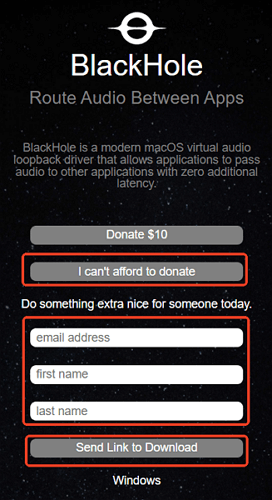
Acesse o site da Existential Audio, clique em " Não posso fazer uma doação ", insira seu e-mail e baixe o link da sua caixa de entrada. Escolha a versão BlackHole 2ch para a maioria dos usuários.
Passo 2: Abra a Configuração de Áudio MIDI
Acesse Aplicativos > Utilitários > Configuração de Áudio MIDI .
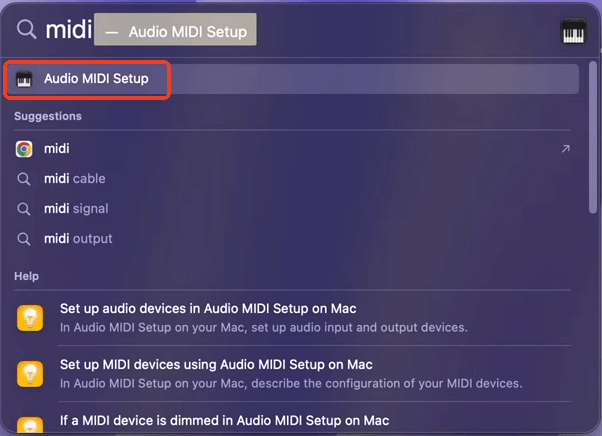
Etapa 3: Criar um dispositivo com múltiplas saídas
Clique no botão + , selecione Dispositivo de Saída Múltipla e marque Saída Integrada (ou Alto-falantes do Mac) e BlackHole 2ch .
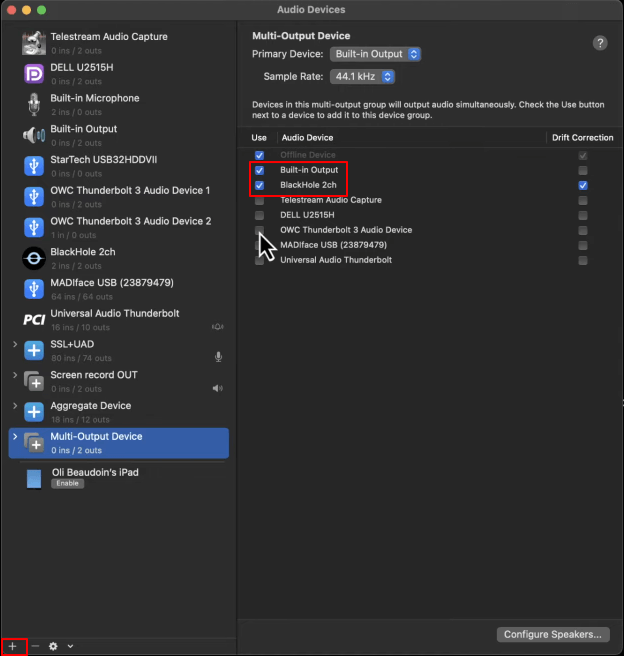
Etapa 4: Criar um dispositivo agregado
Clique em + , escolha Dispositivo Agregado e marque Microfone Integrado e BlackHole 2ch .
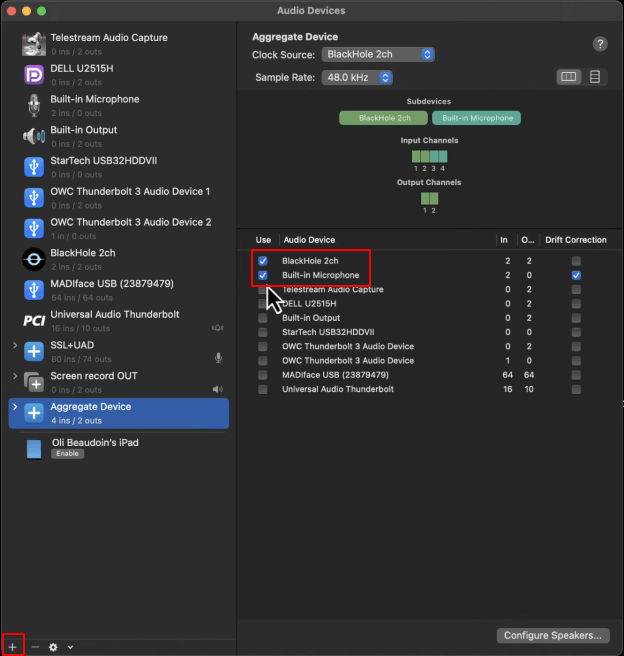
Passo 5: Ajustar o áudio do sistema
Acesse o menu Apple > Ajustes do Sistema > Som > Saída e selecione seu dispositivo de saída múltipla . Ajuste o volume do sistema antes de gravar, pois não será possível alterá-lo durante a gravação.
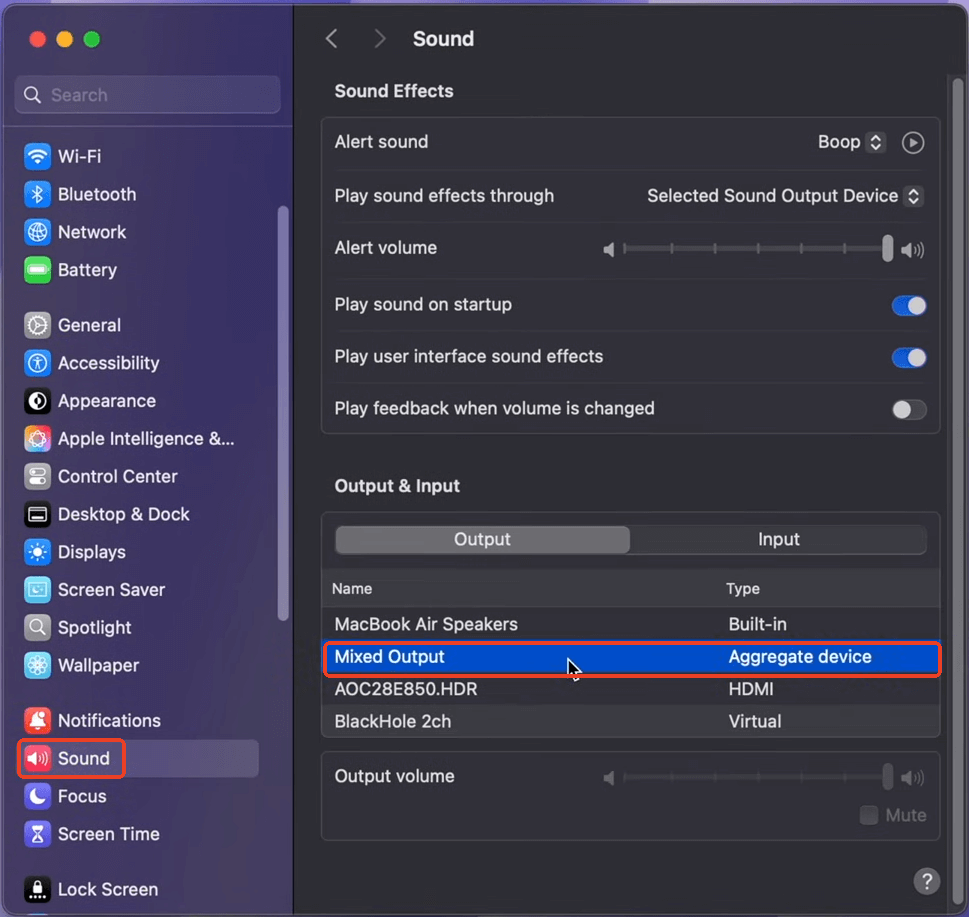
Passo 6: Inicie a gravação de tela no QuickTime
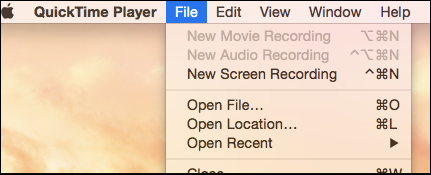
Abra o QuickTime Player e selecione Arquivo > Nova Gravação de Tela .
Passo 7: Selecione a entrada de áudio
Clique na seta ao lado do botão Gravar e escolha BlackHole 2ch .
Passo 8: Grave e pare
Clique em Gravar para iniciar e, em seguida, pare usando o botão Parar na barra de menus ou o atalho Command-Control-Esc .

Opcional: Como desinstalar o Black Hole no Mac
- Baixe o desinstalador oficial do BlackHole (PKG) para a sua versão.
- Execute o pacote PKG e siga as instruções.
- Abra o Configuração de Áudio MIDI e remova quaisquer dispositivos BlackHole que você tenha criado.
- Reinicie o seu Mac.
Método 2. QuickTime Player: Gravação de tela e áudio com loopback.
- Sistemas operacionais suportados : macOS 10.13 (High Sierra) e versões mais recentes, incluindo macOS 26 (Tahoe)
- Preço : teste gratuito e totalmente funcional com 20 minutos de uso; US$ 99 para uso vitalício.
- Ideal para : Usuários que desejam uma maneira fácil e flexível de capturar tanto o áudio do sistema quanto a entrada do microfone.
O Loopback é uma ferramenta virtual de roteamento de áudio que permite ao QuickTime gravar áudio em streaming no Mac juntamente com o seu microfone. Ele utiliza uma interface visual para adicionar fontes de áudio, ajustar o volume e monitorar a saída, tornando a configuração mais intuitiva do que o roteamento manual.
Com o Loopback, você cria um dispositivo virtual que combina o áudio do aplicativo e a entrada do microfone em um único fluxo. O QuickTime grava esse dispositivo como sua fonte de áudio, enquanto o Loopback cuida do monitoramento e do roteamento em segundo plano.
A principal vantagem do Loopback é a facilidade de uso e a estabilidade. Embora seja pago, ele evita muitos problemas de roteamento e sincronização comuns em soluções gratuitas.
🚩Veja como usar o QuickTime e o Loopback para gravar a tela e o som no Mac:
Passo 1: Crie um dispositivo de áudio virtual no Loopback
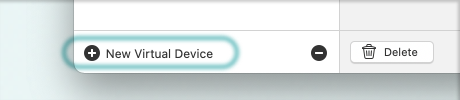
Abra o Loopback e clique em + Novo Dispositivo Virtual . Dê a ele o nome que quiser.
Passo 2: Adicione o microfone e as fontes de áudio do aplicativo.
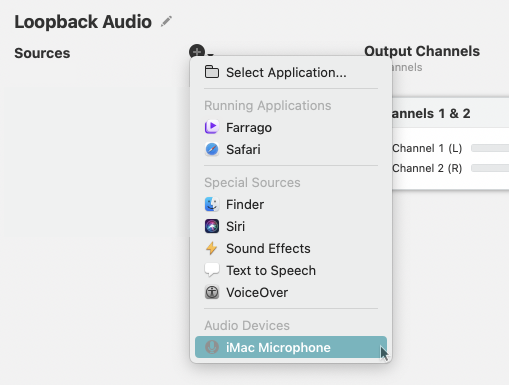
Clique no botão + na coluna Fontes , adicione seu microfone e selecione os aplicativos que deseja gravar. Somente os aplicativos adicionados serão gravados.
Etapa 3: Configurar o monitoramento (opcional, mas recomendado)
Desative a opção " Silenciar ao gravar " para os aplicativos que você deseja ouvir. Ou adicione um bloco de Monitor para ouvir através de fones de ouvido, evitando eco ou microfonia ao gravar o áudio do microfone e do sistema.
Passo 4: Selecione o dispositivo Loopback no QuickTime
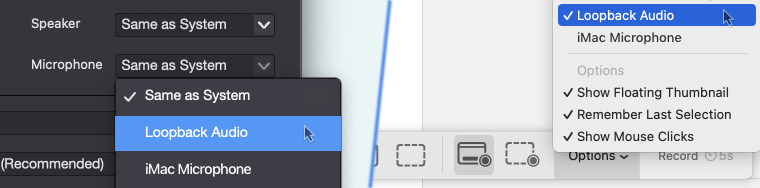
- Abra o QuickTime Player > Nova Gravação de Tela , clique na seta ao lado de Gravar e escolha seu dispositivo Loopback como microfone.
- Inicie a gravação. O QuickTime capturará o vídeo da tela, o áudio do aplicativo e a entrada do microfone.
Dicas profissionais para gravação de tela no QuickTime
- Tamanhos de arquivo grandes : Uma gravação de 5 minutos em 1080p geralmente tem entre 300 e 500 MB. Corte os clipes ou comprima-os com ferramentas como o HandBrake.
- Formato padrão : As gravações são salvas como MOV (H.264) com opções de exportação limitadas.
- Sem FaceCam integrada : o QuickTime não consegue gravar a webcam e a tela simultaneamente.
- Edição básica apenas : Suporta corte, mas não sobreposições ou áudio multitrack.
Perguntas frequentes sobre a gravação de tela do QuickTime
1. Como interromper a gravação de tela do QuickTime?
Você pode interromper uma gravação de tela do QuickTime clicando no botão Parar na barra de menus do macOS. Ou use o atalho Command + Control + Esc para interromper a gravação instantaneamente.
2. Como usar o QuickTime para gravar a tela do iPhone?
Conecte seu iPhone ao Mac com um cabo. Abra o QuickTime Player > Arquivo > Nova Gravação de Filme, clique na seta ao lado do botão de gravação e selecione seu iPhone como fonte da câmera. O QuickTime espelhará a tela do seu iPhone, permitindo que você a grave.
3. Por que minha gravação de tela do QuickTime não tem áudio?
Por padrão, o QuickTime só consegue gravar a entrada do microfone. Ele não consegue capturar o áudio do sistema ou de outros aplicativos devido a restrições do macOS. Para gravar o som interno, você precisará de um dispositivo de áudio virtual, como o BlackHole ou o Loopback.
4. Onde são salvas as gravações de tela do QuickTime?
Por padrão, o QuickTime salva as gravações de tela na sua Área de Trabalho. Você pode escolher um local diferente antes de gravar, clicando em Opções na janela de gravação de tela.
5. O QuickTime consegue gravar a tela e a webcam ao mesmo tempo?
Não. O QuickTime não suporta a gravação simultânea da tela e da webcam. Se você precisar de ambas, considere usar um software de gravação de tela de terceiros.
6. Qual formato de arquivo o QuickTime usa para gravações de tela?
Por padrão, o QuickTime salva gravações de tela no formato MOV (H.264). O formato oferece boa qualidade, mas opções limitadas de compressão e exportação.
EaseUS RecExperts
um clique para gravar tudo na tela!
sem limite de tempo sem marca d’água
Iniciar a Gravação