-
![]()
Jacinta
"Obrigada por ler meus artigos. Espero que meus artigos possam ajudá-lo a resolver seus problemas de forma fácil e eficaz."…Leia mais -
![]()
Rita
"Espero que minha experiência com tecnologia possa ajudá-lo a resolver a maioria dos problemas do seu Windows, Mac e smartphone."…Leia mais -
![]()
Leonardo
"Obrigado por ler meus artigos, queridos leitores. Sempre me dá uma grande sensação de realização quando meus escritos realmente ajudam. Espero que gostem de sua estadia no EaseUS e tenham um bom dia."…Leia mais
Índice da Página

Leonardo
Atualizou em 04/28/2026
0 Visualizações
No mundo dos vídeos de jogos, tutoriais e conteúdo de streaming, cada vez mais criadores precisam de ferramentas de gravação de tela simples e confiáveis. O Medal Screen Recorder (também conhecido como Medal.tv) tornou-se uma escolha popular, especialmente entre os jogadores. Neste guia completo, você aprenderá como usar o Medal para gravar jogos e corrigir problemas comuns. Além disso, você conhecerá uma alternativa confiável ao Medal .
Visão geral do Medal Screen Recorder
O Medal Screen Recorder (Medal.tv) é uma ferramenta leve e fácil de usar para jogadores capturarem os melhores momentos e compartilharem clipes rapidamente. É leve, fácil de usar e inclui recursos básicos de edição. Dito isso, não é perfeito: a gravação em tela cheia pode ser instável, o áudio às vezes fica dessincronizado e é voltado principalmente para Windows. Ótimo para jogadores casuais, mas se você precisa de gravações estáveis e longas ou suporte para Mac, talvez seja melhor procurar alternativas.
Prós
- Interface simples e intuitiva
- Captura e compartilhamento rápidos de partidas
- Ferramentas básicas de edição no aplicativo
- Leve e rápido
Contras
- A gravação em tela cheia pode ser pouco confiável.
- Alguns usuários relataram problemas de sincronização de áudio.
- Estabilidade limitada para gravações longas
- Focado no Windows, com suporte limitado para Mac.
- O tempo de inicialização é um pouco longo, cerca de 1 a 2 minutos.
Não hesite, compartilhe esta publicação agora mesmo.

Como gravar no Medal
Com o Medal.TV, você pode facilmente gravar os últimos 30 segundos no PC e capturar vídeos em até 720p ou 1080p de 24 a 60fps. Além disso, os usuários podem definir uma lista de jogos para serem gravados automaticamente na opção Auto Clipping, o que é realmente fantástico.
Como começar a gravar no Medal
Passo 1. Baixe e instale o aplicativo Medal para desktop no Windows (o suporte completo para gravação atualmente está disponível principalmente para Windows).
Passo 2. Registre uma nova conta ou faça login com sua conta do Discord. Em seguida, execute o jogo que deseja gravar.
Passo 3. Pressione a tecla de atalho padrão (geralmente F8) para iniciar a gravação. O Medal irá capturar a jogabilidade ou a tela ativa.
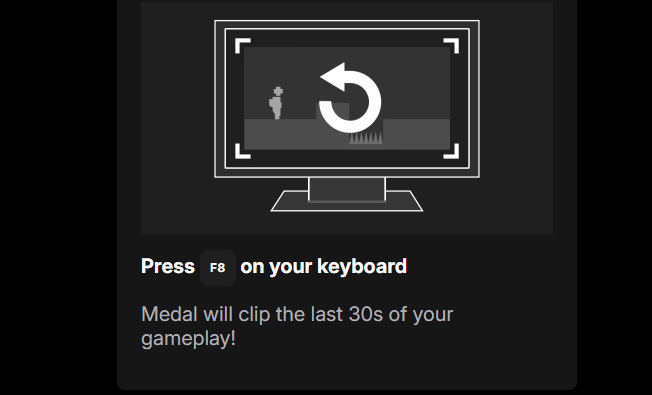
✨Dica: Você pode personalizar a tecla de atalho de gravação nas configurações do Medal para um controle mais rápido.
Como transformar um registro de medalhas em tela cheia
Embora o Medal se concentre nas janelas de jogo, você também pode gravar a tela inteira da sua área de trabalho, mesmo que não tenha iniciado nenhum jogo.
Quando usei o modo de captura de área de trabalho do Medal pela primeira vez, percebi que a janela do aplicativo Medal sempre aparecia na gravação, mesmo depois de minimizá-la. Após algumas tentativas, percebi que isso acontecia porque o modo de captura de área de trabalho bloqueia o monitor inteiro, em vez de excluir janelas específicas dinamicamente. Uma possível solução é a seguinte:
- O Medal Desktop Capture apresenta melhor desempenho em configurações com vários monitores.
- Após iniciar a gravação, feche a janela principal do Medal para que ele continue rodando apenas na bandeja do sistema.
Passo 1. Abra o Medal e acesse Configurações . Escolha o modo Gravação de tela .
Passo 2. Selecione a tela que deseja capturar.
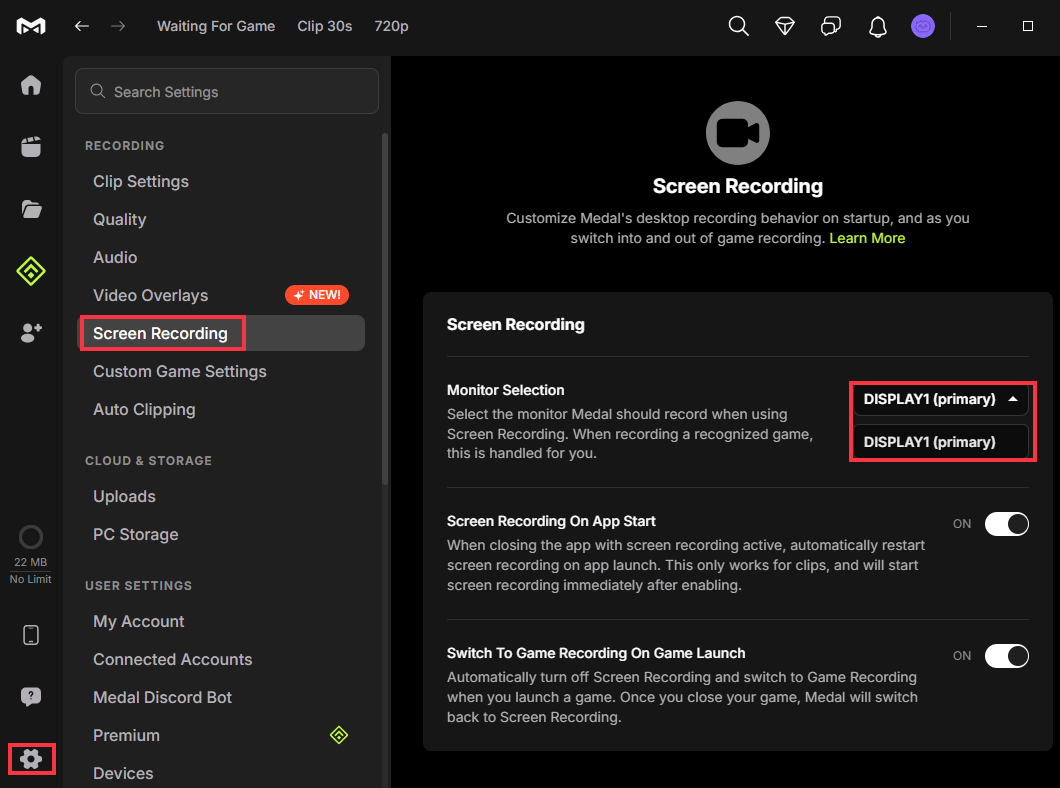
Passo 3. Clique com o botão esquerdo do mouse na opção "Aguardar Jogo" no canto superior esquerdo e clique em "Alternar para Captura da Área de Trabalho" . A gravação será iniciada.
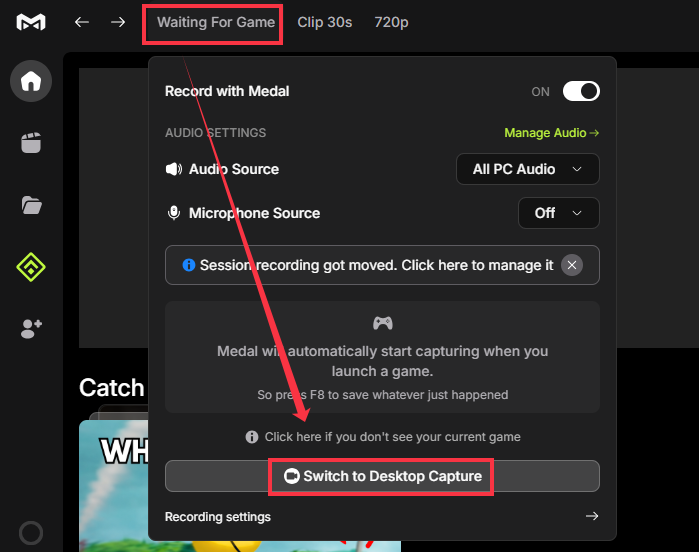
Passo 4. Pressione F8 para parar e salvar as gravações.
✨Observação: Às vezes, clicar em "Parar Captura da Área de Trabalho" não salva o clipe, o que parece ser um bug. Usar o atalho F8 é o método mais confiável.
Para onde vão as gravações de tela das medalhas?
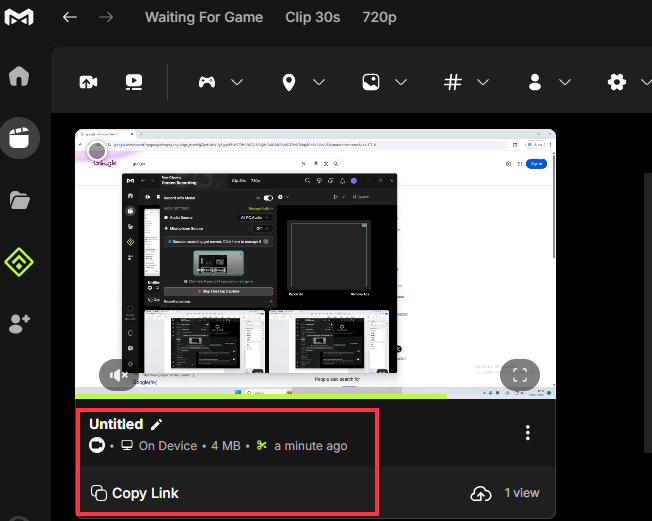
Para armazenamento em nuvem, os usuários podem acessar a Biblioteca para visualizar, editar e obter o link de cópia. Se você quiser encontrar a pasta salva localmente no seu PC, acesse C:\Medal\Clips\Screen Recording (por padrão).
Não hesite, compartilhe esta publicação agora mesmo.
Medal Alternative para Mac e Windows
Embora o Medal seja popular para capturar trechos rápidos de jogos e melhores momentos, algumas de suas limitações, como a falta de suporte para Mac e a instabilidade na gravação da área de trabalho completa, afastam muitos criadores. Para usuários que precisam de um gravador de tela mais confiável e versátil, em vez de uma ferramenta de captura focada em jogos, uma solução dedicada como o EaseUS RecExperts costuma ser uma alternativa melhor.
Este gravador de tela é compatível com Windows e macOS, sendo ideal para equipes multiplataforma e criadores de conteúdo que alternam entre dispositivos. Ele também grava o áudio do sistema no Mac com um único clique, eliminando as configurações complexas de drivers de áudio virtual exigidas por muitos aplicativos. Além disso, oferece muito mais flexibilidade de captura: os usuários podem alternar facilmente entre gravação em tela cheia, regiões personalizadas ou janelas específicas de aplicativos, o que é ideal para tutoriais, apresentações, demonstrações de navegadores e gravações de longa duração.
- Captura de tela mais estável para sessões longas e ambientes com vários monitores.
- Faixas de áudio independentes para o microfone e o som do sistema.
- Opções de gravação programada e parada automática
- Saída de alta resolução e controle de taxa de quadros
- Ferramentas de edição integradas para cortar e exportar rapidamente.
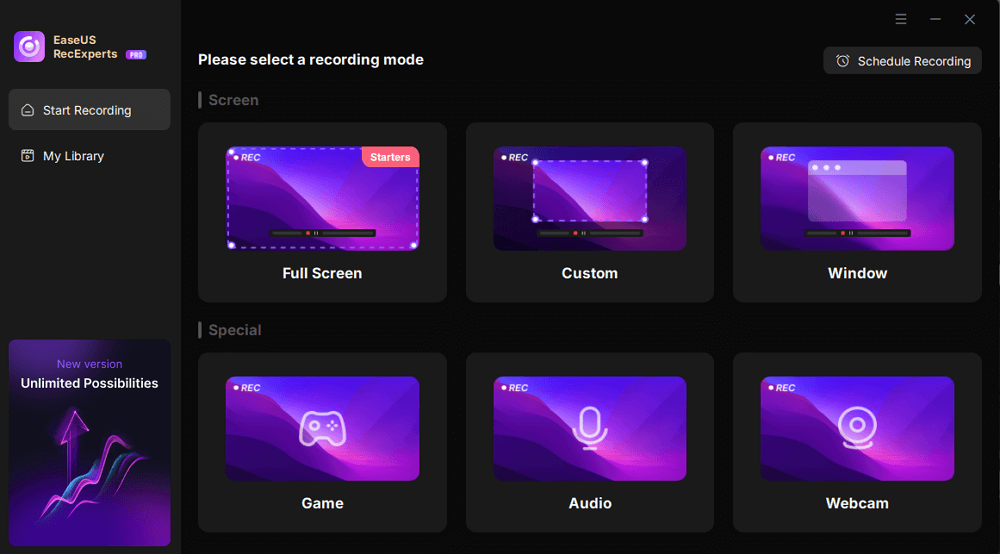
Como usar o EaseUS RecExperts para gravar jogos ou outras atividades na tela com facilidade:
Passo 1. Abra o EaseUS RecExperts e escolha a tela (área completa ou personalizada).
Passo 2. Selecione as fontes de áudio (sistema e/ou microfone).
Passo 3. Pressione REC para iniciar a gravação.
Passo 4. Depois de concluir, acesse Minha Biblioteca para visualizar e editar seus vídeos gravados.
Não hesite, compartilhe esta publicação agora mesmo.
Considerações finais
O gravador de tela Medal funciona bem para clipes rápidos de jogos e uso casual, mas problemas como captura instável da área de trabalho, problemas de áudio, arquivos perdidos e limitações de tela cheia são comuns entre usuários que gravam mais do que apenas jogos. Nesses casos, um gravador mais completo, como o EaseUS RecExperts , pode ser uma opção melhor graças à sua estabilidade e flexibilidade na captura de tela e áudio.
Independentemente de você continuar usando o Medal ou mudar de ferramenta, este guia aborda fluxos de trabalho essenciais, soluções comuns e experiências reais de usuários para ajudá-lo a escolher o gravador de tela certo para suas necessidades.
Perguntas frequentes sobre a gravação de tela do Medal
1. O Medal é bom para captura de tela inteira?
O Medal foi desenvolvido principalmente para capturar os melhores momentos de jogos, e não para longas sessões de gravação em tela cheia. Embora suporte gravação em tela cheia, os usuários frequentemente encontram problemas em configurações com vários monitores ou ao alternar entre os modos de captura, o que o torna menos confiável para tutoriais ou gravações prolongadas.
2. Por que o Medal não está gravando meu jogo?
Isso geralmente acontece porque o modo de captura ou monitor selecionado está incorreto, o jogo está sendo executado em um modo de exibição não compatível, os drivers da GPU estão desatualizados ou faltam permissões do sistema (principalmente no Mac). Conflitos de sobreposição e a execução do Medal em uma GPU diferente também podem impedir a gravação.
3. Como resolver o problema do Medal não registrar uma partida?
Experimente estes passos para corrigir problemas de gravação de tela do Medal:
- Alterne para Captura de Jogo ou Captura de Janela em vez de Captura de Área de Trabalho.
- Certifique-se de que o monitor ou a janela do jogo correta esteja selecionada.
- Execute o Medal e o jogo usando a mesma GPU (especialmente em laptops).
- Atualize o Medal e os drivers da sua placa de vídeo.
- Desative sobreposições conflitantes ou software de gravação.
- No Mac, verifique novamente as permissões de gravação de tela e áudio.
Se os problemas persistirem e você gravar conteúdo em tela cheia com frequência, usar um gravador mais completo, como o EaseUS RecExperts ou o OBS, pode ser mais confiável.
EaseUS RecExperts

um clique para gravar tudo na tela!
sem limite de tempo sem marca d’água
Iniciar a Gravação