-
![]()
Agnes
Agnes已經在EaseUS工作超過4年,有著豐富的技術文章寫作經驗。目前,寫過很多關於資料救援、硬碟分割管理或備份還原相關文章,希望能幫助用戶解決困難。…查看作者資訊 -
![]()
Gina
謝謝閱讀我的文章。希望我的文章能夠幫你輕鬆有效地解決問題。…查看作者資訊 -
![]()
Harrison
希望以簡單易懂的文筆,帶給讀者輕鬆好讀的科技文章~…查看作者資訊 -
![]()
Bruce
贈人玫瑰,手有餘香。希望我的文章能夠幫到您。…查看作者資訊 -
![]()
Ken
網路上的科技文章琳瑯滿目, 希望在您閱讀我的文章後可以幫助到您…查看作者資訊 -
![]()
Zola
一位科技愛好者和人文社科的忠實學者,希望通過科技和大家一起更好地理解世界…查看作者資訊
本文內容
Hulu快速解答截圖:
- Hulu 內容受著作權法和 DRM 技術保護。嘗試截圖或進行其他操作可能會遇到黑畫面問題。如果您想截取 Hulu 內容以便離線觀看,可以使用專業的錄影軟體,例如RecExperts 。
- 此外,您還可以停用瀏覽器中的硬體加速功能,從而截取串流服務的錄製螢幕截圖。
- 從 Hulu 截取螢幕截圖僅供個人非商業用途。使用者有責任確保所有截圖或錄製內容符合相關版權法和平台政策。
Hulu是目前最受歡迎的串流平台之一,擁有大量的電視節目、電影、劇集和原創內容。然而,能否截取Hulu的螢幕截圖來保存您喜愛的內容呢?許多用戶反映,在嘗試截取Hulu內容時,螢幕會變成黑色。本文將探討一些實用的Hulu截圖方法,幫助您避免黑屏問題,同時也會闡述相關的法律與倫理考量。
為什麼我無法截圖 Hulu
Hulu 使用數位版權管理(DRM) 技術來保護其內容。這種保護措施旨在防止未經授權的複製和分發,確保符合版權規定。這就是為什麼你無法截圖 Hulu 的原因。
當您嘗試使用傳統方法截取Hulu螢幕截圖時,通常會得到一片黑屏,而不是實際內容。如果您需要截取 Hulu 螢幕截圖用於學術研究或其他個人用途,本文將為您提供一些想法。
分享此指南,幫助更多人解決無法截圖 Hulu 的問題。

如何在 Mac 上截取 Hulu 螢幕截圖而不出現黑畫面?
截取 Hulu 螢幕截圖最簡單有效的方法是使用專業的截圖工具,例如RecExperts 。這款工具旨在提供高解析度的螢幕截圖和錄製,不會出現黑屏,同時確保與各種串流媒體平台相容。
無論你想截取整個螢幕、一半螢幕或 Hulu視窗的選定部分,軟體都能提供精準的控制。EaseUSRecExperts 也支援音訊和影片錄製軟體 ,使其成為一款功能強大的工具,可用於保存 Hulu 上的精彩瞬間以供個人使用。
特徵:
- 截取 Netflix、Disney+、Amazon Prime Video 或其他串流影片的螢幕截圖,不要出現黑畫面螢幕
- 所有螢幕截圖均儲存為 JPEG、PNG、BMP 甚至 GIF 格式。
- 螢幕截圖快速鍵 F11 可在播放過程中快速無縫地進行截圖。
以下是如何在不出現黑畫面的情況下截取 Hulu 螢幕截圖的步驟螢幕:
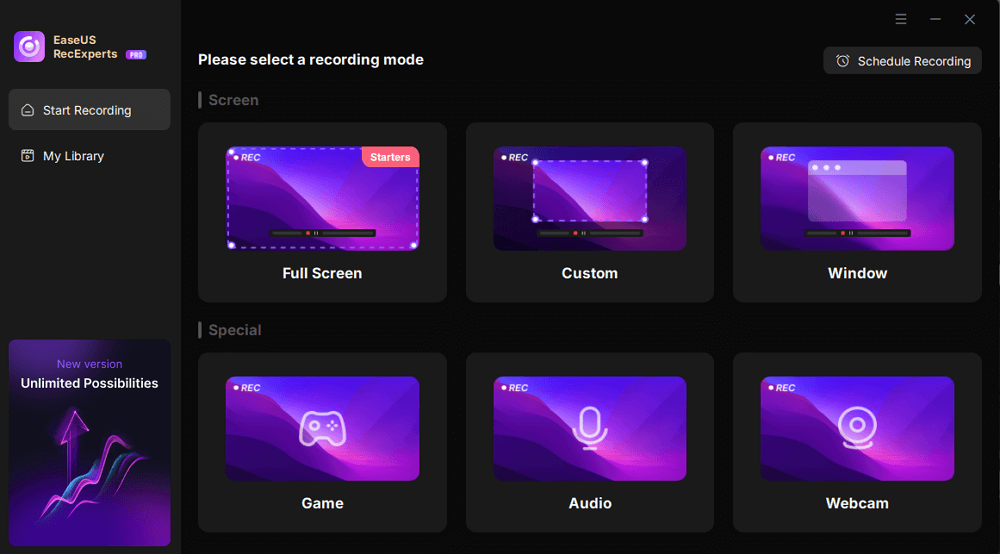
步驟 1.開啟EaseUSRecExperts,選擇自訂錄製模式,然後選擇要錄製的區域錄製。
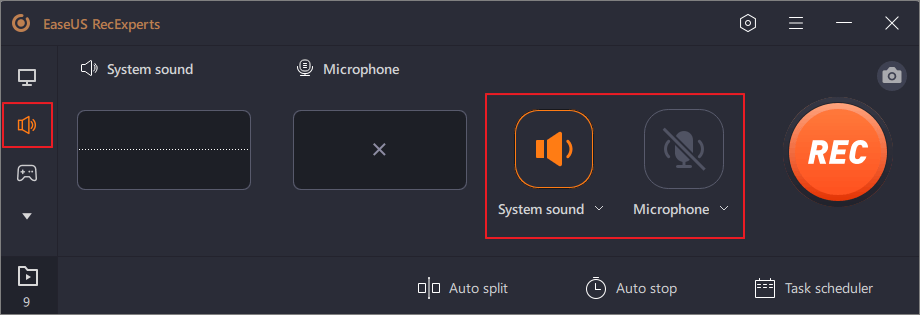
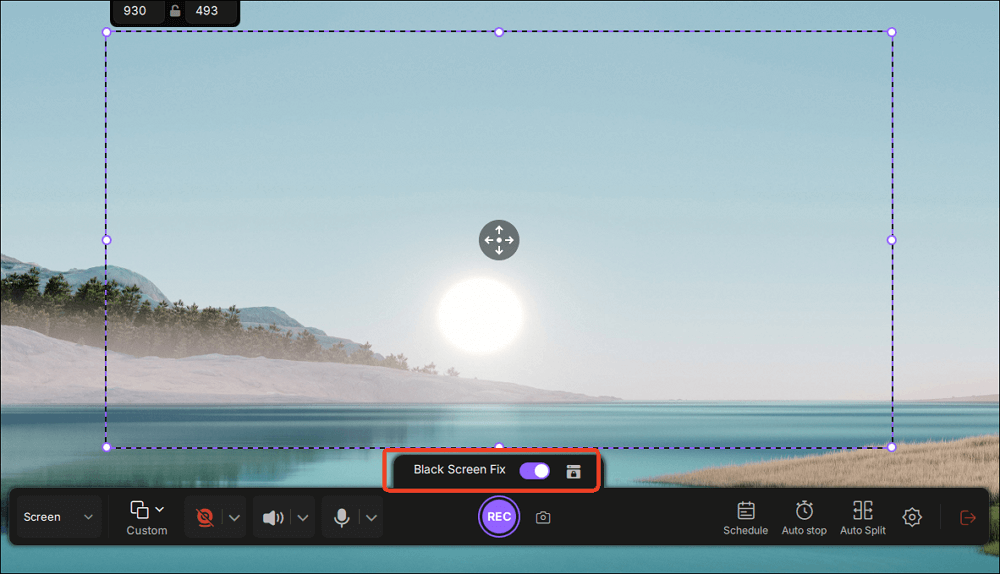
步驟 2.在錄製工具列中,啟用「黑屏修復」 ,然後按一下紫色的「錄製」按鈕開始錄製。
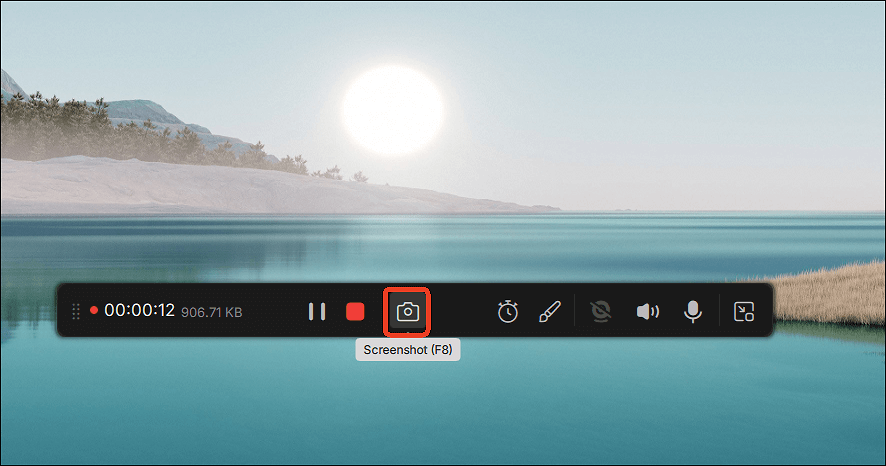
步驟 3.錄製時,點選工具列上的螢幕截圖按鈕(相機圖示)來截取目前螢幕截圖。
停用瀏覽器中的硬體加速以截取 Hulu 螢幕截圖
另一種避免在 Hulu 上截圖時出現黑屏的方法是關閉瀏覽器的 g 加速功能。這有時可以改善串流媒體服務的截圖體驗,因為它會停用 GPU 等級的 DRM 保護,例如 HDCP。
停用此功能後,瀏覽器將改用軟體渲染,從而使截圖工具正常運作。此功能適合個人使用儲存觀看影片片段。
停用硬體加速以解決無法截圖Hulu影片的步驟:
步驟 1.在您喜歡的網頁瀏覽器(如 Chrome 或 Firefox)中啟動 Hulu。
步驟 2.前往瀏覽器的設定選單,停用硬體加速。此選項可能會因您使用的瀏覽器而異。
Google Chrome:前往「設定」>「系統」>「如果可用則使用圖形加速」將其關閉。
Mozilla Firefox:點擊選單按鈕,然後前往設定 > 常規 > 效能 > 可用時使用硬體加速,將其關閉。
Microsoft Edge:前往「設定」>「系統與效能」>「系統」 ,然後停用「如果可用則使用圖形加速」選項。
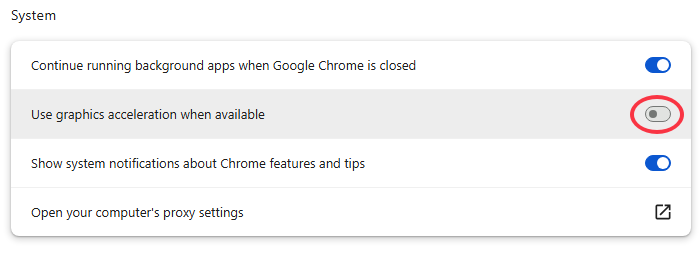
步驟 3.然後,重新啟動瀏覽器以套用變更。
步驟 4.現在您可以在電腦上使用螢幕截圖工具,並且應該能夠在 Hulu 上截取螢幕截圖而不會出現黑屏螢幕。
分享此指南,幫助更多人解決無法截圖 Hulu 的問題。
使用外部設備
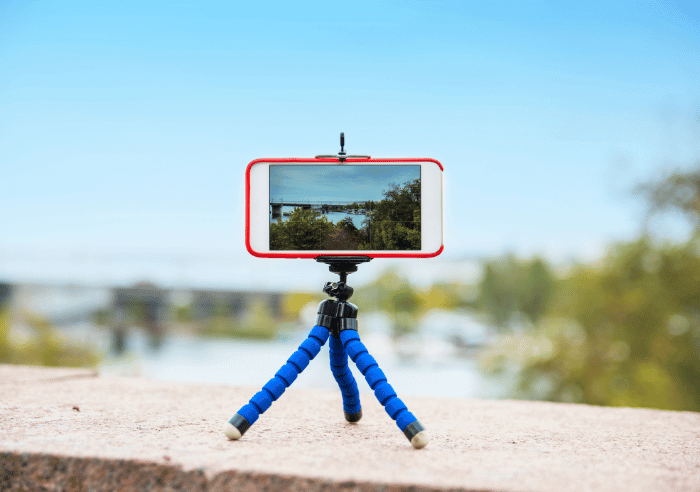
使用其他相機或手機可以輕鬆無限制地從 Hulu 取得圖片。您無需進行任何技術設定、下載或安裝任何軟體。如果應用程式不允許截圖,您可以直接在手機上截圖。
然而,螢幕截圖的品質值可能不如使用專用螢幕截圖工具那麼高,尤其是在相機或手機解析度較低的情況下。同時,外部光照條件和螢幕反射也會影響所捕捉到的圖片的品質值。
使用另一台裝置截圖 Hulu 的步驟:
步驟 1.將相機或手機穩定地放置在正對顯示 Hulu 內容的螢幕的位置。
步驟 2.使用相機拍攝螢幕的照片。確保內容清晰可見且光線充足。
如何在 iPhone 和 Android 裝置上截取 Hulu 的螢幕截圖
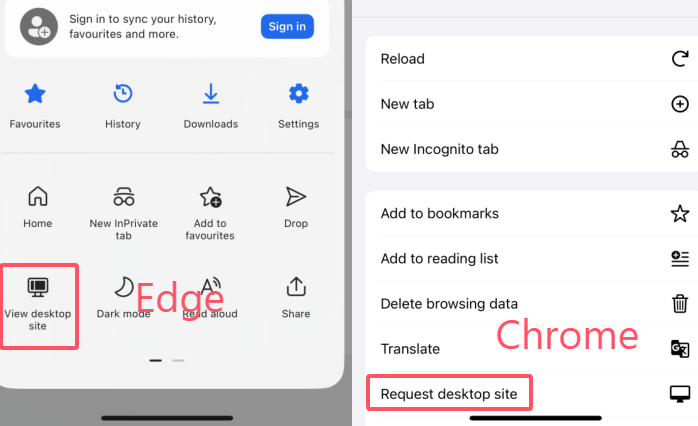
要在 iPhone 或 Android 裝置上截取 Hulu 應用程式的螢幕截圖,您可以嘗試在瀏覽器中造訪 Hulu 網站,並同時啟用桌面請求。然後,按下手機上的螢幕截圖快捷鍵即可截圖。但請注意,此方法有時有效,有時無效。如果截圖是黑色的,則表示 DRM 阻止了截圖。您也可以嘗試使用電腦瀏覽器和EaseUSRecExperts 來截取 Hulu 節目或電影的螢幕截圖。
步驟 1.開啟瀏覽器並造訪 Hulu 官方網站。
步驟 2.點選頁面右下角的三個點圖標,啟用請求桌面網站選項。
步驟 3.然後,按下 iPhone 或 Android 上的螢幕截圖快捷鍵進行螢幕截圖。
使用 Hulu 影片截圖擴展
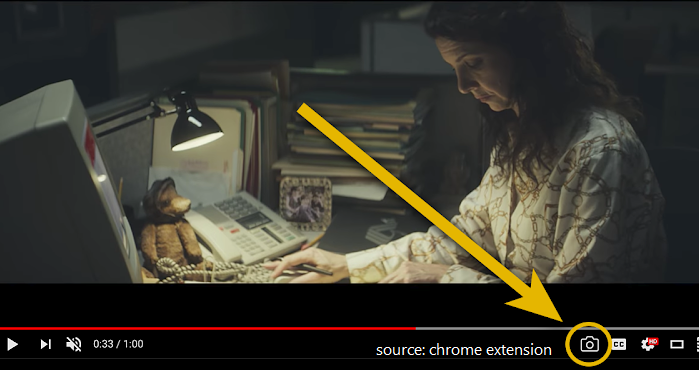
一些截圖擴充功能可讓您從 Hulu 和 Netflix 等串流服務中截取螢幕截圖。您可以在 Chrome 或 Firefox 等瀏覽器中搜尋可靠的擴充程序,輕鬆截取 Hulu 的螢幕截圖。這裡我們以 Chrome 上的螢幕截圖擴充功能為例。該工具可以截取 YouTube、Netflix、Disney+、Vimeo、Hulu 等平台影片的全螢幕截圖。
步驟 1.前往Chrome 網路應用程式商店,搜尋螢幕截圖擴充功能。
步驟 2.將此擴充工具新增至 Chrome。
步驟 3:在 Hulu 上播放節目或電影,並啟用螢幕截圖擴充功能。然後,您會在播放介面看到一個相機圖示。點擊它即可截圖。
截取 Hulu 螢幕截圖的法律考量
在使用上述方法在 Hulu 上截圖時,請務必了解其中涉及的法律和道德問題:
- 僅限個人使用:螢幕截圖應僅供個人使用,例如供您自己參考、學習或欣賞,不得用於商業用途。
- 禁止未經授權的分享:請勿以商業目的公開散佈或分享螢幕截圖。未經許可散佈受版權保護的資料屬於違法行為。
- 遵守 Hulu 的條款:請確保遵守 Hulu 的服務條款,以避免任何潛在問題。
- 尊重版權:版權法旨在保護內容創作者和所有者的權利。尊重這些法律才能確保您的行為符合道德和法律規範。
分享此指南,幫助更多人解決無法截圖 Hulu 的問題。
結語
使用合適的工具和方法,可以避免在 Hulu 上截圖時出現黑屏螢幕 。無論您選擇哪種方法,例如使用像RecExperts這樣的專業截圖工具軟體、停用加速硬體或使用其他方法裝置,請務必確保您的截圖僅用於個人非商業用途。這對於遵守 Hulu 的服務條款和版權法至關重要。
按照本指南中概述的方法,您可以錄製輕鬆欣賞Hulu上的精彩片段。
如何截圖 Hulu 常見問題解答
1. 如何在沒有黑屏的情況下觀看 Hulu?
若要觀看沒有黑畫面的 Hulu,您可以在瀏覽器中開啟 Hulu,然後使用 RecExperts 來觀看。以下是觀看 Hulu 的步驟:
步驟 1.在您的電腦或 Mac 上安裝並啟動EaseUSRecExperts 。
步驟 2.在瀏覽器上登入您的 Hulu 帳戶,然後播放您想看的電影或節目儲存。
步驟 3.返回錄製工具介面,啟用其黑屏修復選項。
步驟 4.然後,點選REC按鈕開始錄製 Hulu,無需黑畫面螢幕。
2. 未經許可截圖是否違法?
如果您將自己的圖片或訂閱網站上的內容用於離線個人使用或研究,通常是合法的。但是,未經授權的用途和商業用途是不允許的。
3. Hulu 是否允許螢幕錄製?
Hulu 使用 DRM 技術來保護其內容免遭隨意錄製或截圖。如果您僅出於個人用途需要錄製或錄製螢幕,您可以嘗試使用EaseUSRecExperts。請務必遵守其服務條款和相關法律法規。
4. 如何在 Discord 上觀看 Hulu?
要在 Discord 上播放 Hulu ,您需要在瀏覽器中開啟 Hulu,然後使用 Discord 的螢幕分享功能來分享該瀏覽器的內容視窗。
5. 如何在 Netflix 上截圖?
若要在 Netflix 上截圖時避免黑螢幕,您可以使用第三方截圖軟體,例如 RecExperts。這是一款功能強大的截圖和錄製工具。
6. 如何在安卓裝置上截取 Hulu 的螢幕截圖?
若要在安卓裝置上截取 Hulu 的螢幕截圖,您可以在瀏覽器中造訪桌面網站。此外,您也可以嘗試透過第三方播放器 Rave 搜尋相關資源,然後進行螢幕截圖。所有螢幕截圖僅限個人使用。