


- Confronto
- FocalFlow vs Loom
- FocalFlow vs Screen Studio
- Scoprire EaseUS
- Chi Siamo
- Recensioni & Premi
- Contratto di Licenza
- Politica sulla Riservatezza
È possibile registrare le conversazioni FaceTime? Scopri i limiti integrati di Apple, i requisiti legali e i metodi comprovati per Mac e iPhone per registrare le chiamate FaceTime con audio in modo sicuro e conforme alle normative.

Navigazione
Vuoi registrare una chiamata FaceTime per un backup o per rivederla in un secondo momento? Non ti basta una Live Photo di FaceTime? Questo articolo ti darà tutto ciò che vuoi sapere sulla possibilità di registrare le chiamate FaceTime e sulle possibili soluzioni.
Sì. È possibile registrare una chiamata FaceTime. Ma dipende dalle diverse situazioni. I metodi di registrazione delle chiamate FaceTime possono essere suddivisi in tre tipologie:
✔️ Funzione di registrazione delle chiamate audio FaceTime ufficiale di Apple: limitata ad alcuni Paesi/regioni e con notifica agli altri.
✔️ Registrazione dello schermo integrata in iOS/macOS: puoi registrare lo schermo con la tua voce, ma non con l'audio dell'altra persona.
✔️ Tramite software di registrazione di terze parti: EaseUS Mac Screen Recorder offre l'unico modo per registrare video e audio FaceTime da entrambe le parti .
Di seguito spiegheremo ogni metodo in dettaglio. Speriamo che tu possa scegliere il metodo più adatto alle tue esigenze per registrare FaceTime.
Non esitate a condividere questo articolo con altri.
La funzione ufficiale di registrazione delle chiamate audio di FaceTime è la nuova soluzione di Apple conforme alla privacy, ma può registrare solo le chiamate audio, non quelle video, ed è disponibile solo in un numero limitato di Paesi. Inoltre, avvisa automaticamente i partecipanti che la chiamata è in fase di registrazione tramite un tono di notifica. Inoltre, salva automaticamente il file audio nella cartella "Registrazioni chiamate" dell'app Note di Apple.
Da un punto di vista pratico, è adatto agli utenti che hanno bisogno di registrare conversazioni audio, ma non può soddisfare le esigenze di registrazione di video FaceTime. Gli utenti che hanno realmente bisogno di registrare video FaceTime insieme all'audio di entrambe le parti devono comunque utilizzare software Mac di terze parti (come EaseUS RecExperts ).
Suggerimenti:
Passaggi per utilizzare la registrazione nativa delle chiamate FaceTime:
Passaggio 1. Avvia una chiamata vocale FaceTime e tocca il pulsante "Altro".
Passaggio 2. Tocca il pulsante Registrazione chiamata per avviare la registrazione.
Passaggio 3. Fare clic sull'icona Stop per terminare.
Non esitate a condividere questo articolo con altri.
Quando gli utenti non possono utilizzare la funzione ufficiale di registrazione delle chiamate FaceTime, il metodo più comune è quello di utilizzare la funzione nativa di registrazione dello schermo di iOS o macOS. Tuttavia, a causa del sistema di protezione della privacy di Apple, l'audio di sistema è bloccato per tutte le app di chiamata.
Cosa può registrare la registrazione dello schermo di iPhone/iPad/Mac?
Fonte del contenuto |
Registrabile? |
Feed video FaceTime |
✔ Sì |
La tua voce (microfono) |
✔ Sì |
suono ambientale |
✔ Sì |
Voce dell'altra persona (audio di sistema) |
❌ No |
La registrazione dello schermo iOS può catturare tutto ciò che appare sullo schermo. Prima di iniziare la registrazione, puoi disattivare le notifiche di altri programmi o abilitare la modalità "Non disturbare" per ottenere una registrazione pulita.
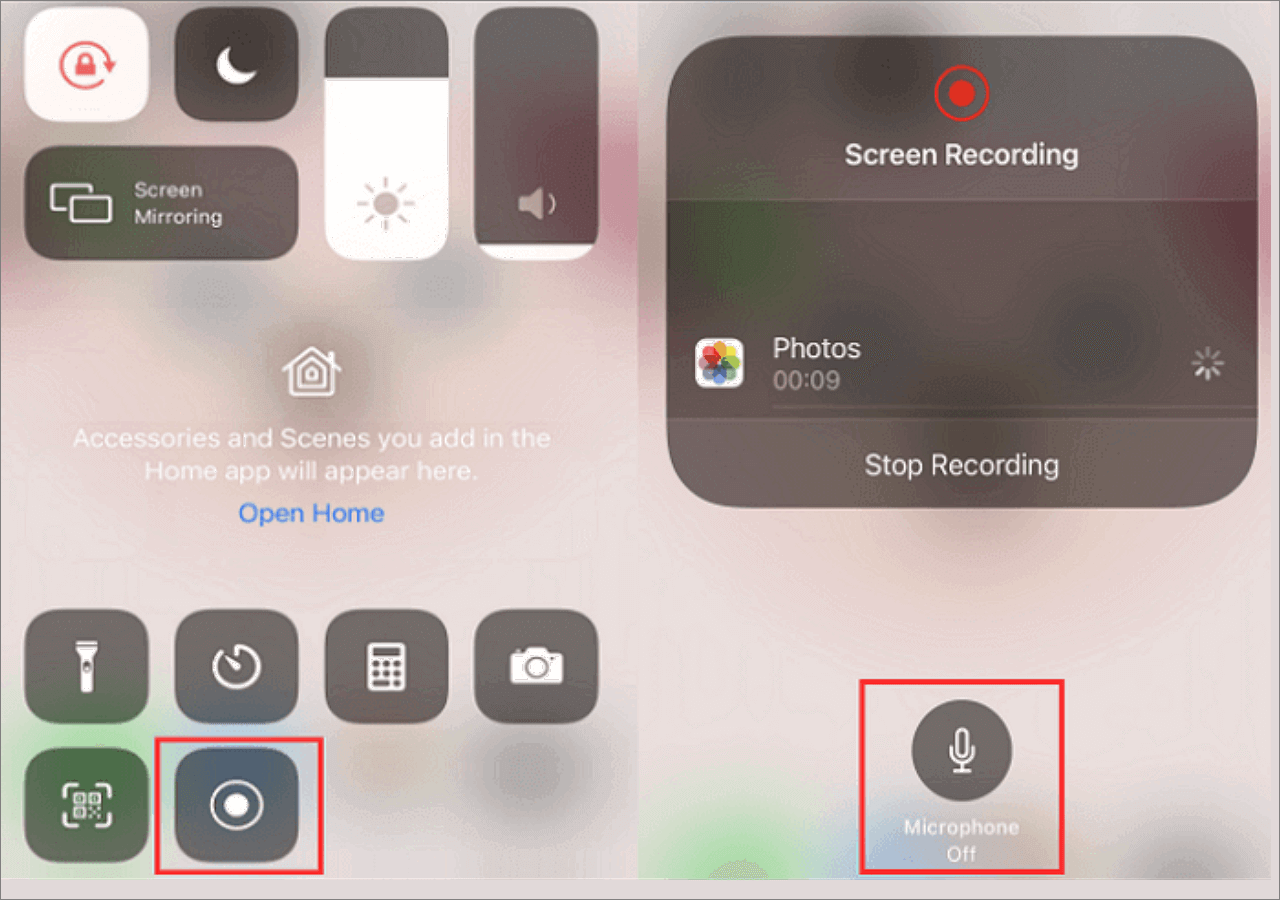
Passaggi per registrare FaceTime su iPhone o iPad:
Passaggio 1. Avvia la chiamata FaceTime e trascina verso il basso lo schermo per aprire il Centro di controllo .
Passaggio 2. Tocca l'icona Registrazione schermo , quindi attiva il microfono. La registrazione inizierà dopo un conto alla rovescia di 3 secondi.
Passaggio 3. Tocca l'icona "Interrompi registrazione" nell'angolo in alto a destra per interromperla. La registrazione verrà salvata automaticamente nell'app Foto .
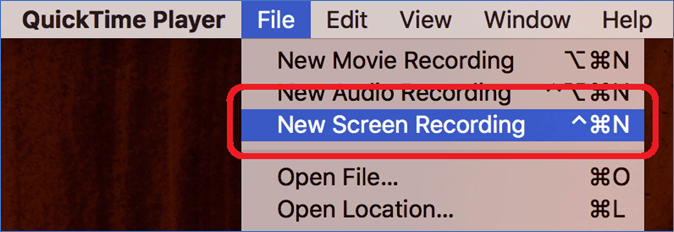
QuickTime Player preinstallato su macOS può registrare le videochiamate FaceTime con la tua voce.
Passaggi dettagliati su come registrare lo schermo delle chiamate FaceTime sul tuo MacBook Pro o MacBook Air:
Passaggio 1. Abilita QuickTime Player e fai clic su File per scegliere Nuova registrazione dello schermo .
Passaggio 2. Fare clic sul pulsante a discesa "Opzioni", selezionare la sorgente audio e la posizione di salvataggio desiderata, ad esempio il Desktop o un'altra cartella.
Passaggio 3. Avvia la videochiamata FaceTime e fai clic sul pulsante Registra per acquisire il video e la tua voce.

La registrazione dell'audio di sistema richiede l'installazione di un'unità audio virtuale come BlackHole, ma questo presenta notevoli difficoltà tecniche per la maggior parte degli utenti. Se desideri registrare FaceTime con audio su Mac, puoi consultare il post qui sotto:
Registra l'audio interno dello schermo del Mac con BlackHole e alternative
In questo articolo, scoprirai come utilizzare la registrazione dello schermo di BlackHole per catturare l'audio interno del Mac. Inoltre, scoprirai anche altri modi per registrare l'audio di sistema sullo schermo del Mac.
EaseUS RecExperts per Mac può aiutare gli utenti Mac a registrare lo schermo delle videochiamate FaceTime con la voce e il microfono dell'interlocutore. Può registrare legalmente l'audio di sistema, a condizione che gli utenti lo acquisiscano per un uso corretto.
È possibile registrare l'audio tra entrambi gli interlocutori in una chiamata FaceTime senza avvisare gli altri. È possibile registrare e salvare localmente chiamate familiari o di lavoro, come colloqui di lavoro, senza preoccuparsi di violazioni della privacy. Oltre alla registrazione delle chiamate, questo registratore dello schermo può anche registrare un live streaming su Mac da diverse piattaforme, come YouTube, TikTok e Instagram.
Guida tutorial su come registrare lo schermo di FaceTime con audio su Mac:
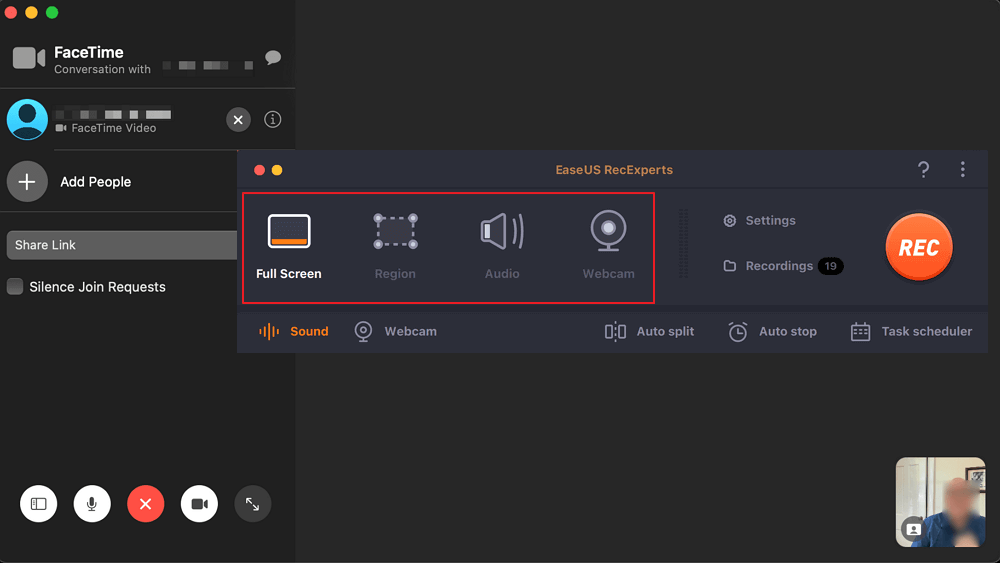
Passaggio 1. Apri la videochiamata FaceTime che desideri registrare e avvia EaseUS RecExperts. Seleziona "Schermo intero" per registrare l'intero schermo. Per personalizzare l'area di registrazione, clicca su "Area" e seleziona l'area di registrazione con il mouse.
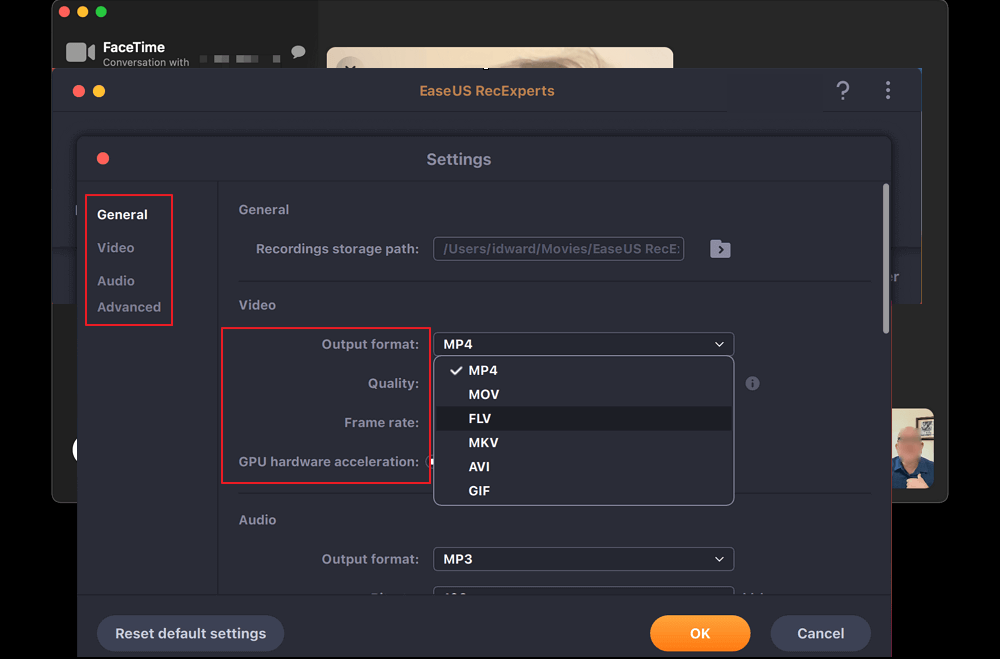
Passaggio 2. Fare clic su "Impostazioni" per applicare altre opzioni, tra cui la modifica del formato di output del video, la personalizzazione della qualità, la regolazione del frame rate, ecc. Fare clic su "OK" per salvare le modifiche.
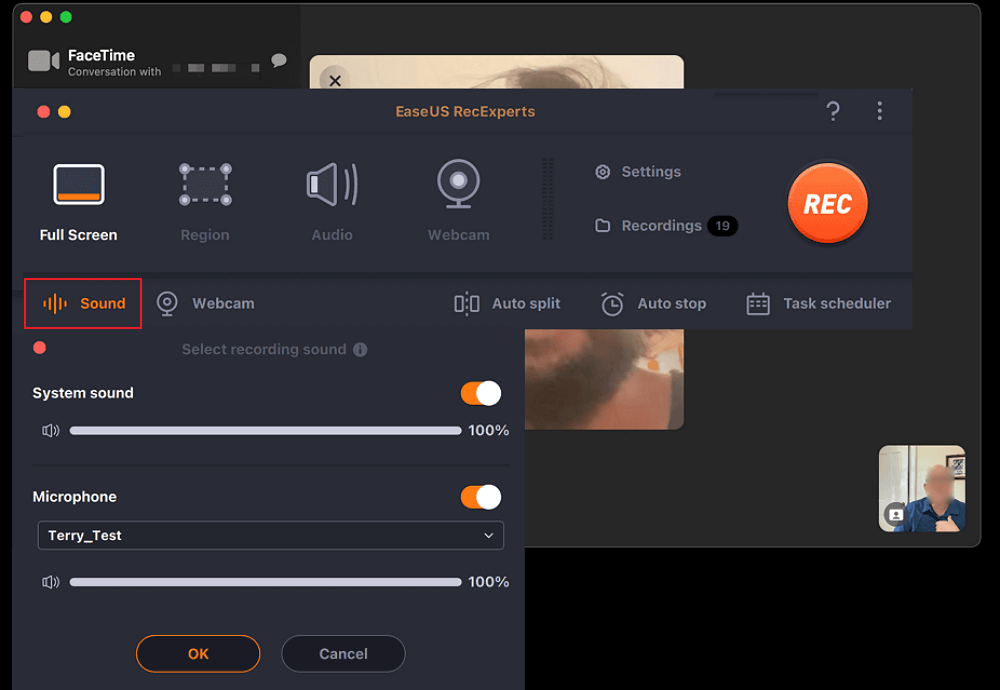
Passaggio 3. Torna alla schermata principale e clicca sull'icona "Suono" . Abilita "Suoni di sistema" o "Microfono" se desideri registrare anche questi suoni. Clicca quindi su "OK" per continuare. Dopodiché, premi il pulsante "REC" per avviare la registrazione.
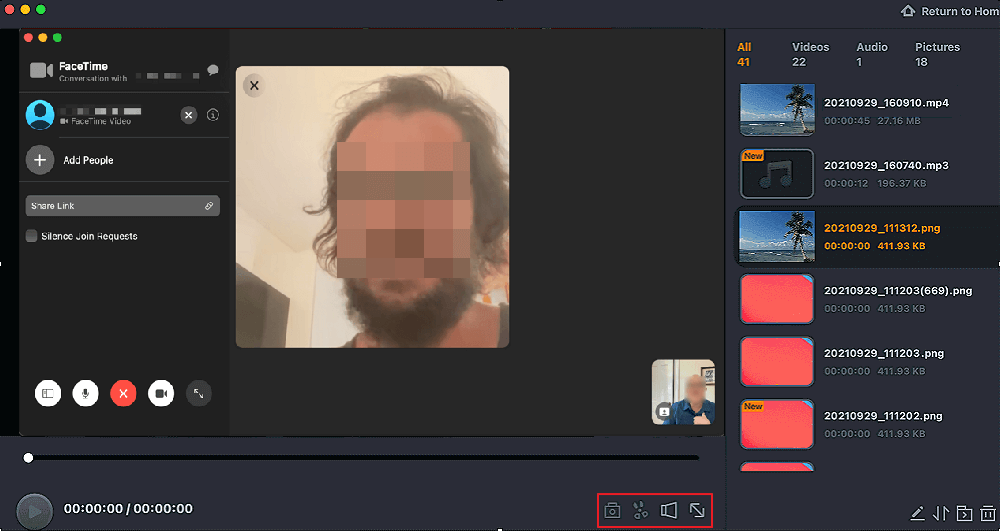
Passaggio 4. Premi l'icona "Stop" per terminare la registrazione. Verrai quindi indirizzato all'interfaccia "Registrazioni" . Qui potrai rivedere, modificare o gestire le tue registrazioni.
Non esitate a condividere questo articolo con altri.
Per quanto riguarda la domanda "È possibile registrare FaceTime?", le preoccupazioni più pressanti degli utenti riguardano la necessità del consenso dell'altra parte e la sua illegalità. I requisiti per la registrazione audio/video variano da paese a paese, quindi è necessaria un'attenzione particolare. Nella maggior parte dei paesi e delle regioni, è necessario il consenso di tutti i partecipanti prima di registrare una chiamata.
Indipendentemente da dove vi troviate, il principio più sicuro è sempre questo: informate l'altra parte e ottenete il suo consenso prima di registrare. Inoltre, vi preghiamo di non distribuire i file registrati delle chiamate, ad esempio caricandoli sui social media, inviandoli a persone non correlate o condividendo pubblicamente contenuti che riguardano la privacy. Altrimenti, sarebbe illegale.
Questo metodo è adatto se hai bisogno di registrare solo momenti molto brevi. La funzione Live Photos di FaceTime registra 0,75 secondi di video e audio prima e dopo aver premuto il pulsante di scatto. Salva una Live Photo nativa in formato 4:3 senza badge FaceTime o timestamp. La foto viene aggiunta direttamente all'app Foto e sincronizzata automaticamente con iCloud abilitato.
Si prega di notare che entrambi gli utenti devono abilitare questa funzione. Quando è attiva, entrambi gli schermi mostreranno un messaggio che indica " XXX ha scattato una foto live ", impedendo così lo scatto di foto non autorizzate.
Passaggi per utilizzare FaceTime Live Photo:
Passaggio 1. Vai su Impostazioni > APP e trova l'app FaceTime .
Passaggio 2. Scorri verso il basso e trova FaceTime Live Photo per abilitarlo.
Passaggio 3. Durante la chiamata, tocca semplicemente l'icona bianca dell'otturatore nell'angolo in basso a sinistra per scattare una foto live.

Non esitate a condividere questo articolo con altri.
Le chiamate FaceTime possono essere registrate con vari metodi, come la funzione di registrazione nativa di FaceTime o lo strumento integrato di Apple. Tuttavia, utilizzare un registratore di chiamate FaceTime professionale di terze parti come EaseUS RecExperts per Mac è la scelta più saggia. Questo perché evita le limitazioni audio del sistema e offre diverse modalità di registrazione, come la registrazione schermo + audio o solo audio.
1. Riesci a capire se qualcuno sta registrando una chiamata FaceTime?
Se utilizzi lo strumento di registrazione dello schermo integrato in iOS o macOS, o un software di terze parti, l'interlocutore non verrà avvisato che stai registrando una chiamata FaceTime. Se utilizzi la registrazione audio nativa di FaceTime, entrambi i partecipanti alla chiamata riceveranno una notifica.
2. È legale registrare una videochiamata senza autorizzazione?
È meglio ottenere il consenso dell'altra persona prima di registrare qualsiasi videochiamata. Registrare una videochiamata per un ragionevole uso personale, ad esempio per guardarla in un secondo momento, è generalmente accettabile. Tuttavia, registrare una videochiamata non autorizzata e condividerla con altri o sui social media è spesso illegale.
3. FaceTime è sicuro per le videochiamate private?
FaceTime è sicuro per le videochiamate private: ogni sessione è crittografata end-to-end con chiavi AES-256 univoche archiviate in Secure Enclave, Apple non conserva alcun contenuto della chiamata e i flussi multimediali sono peer-to-peer, quindi se entrambi i dispositivi sono aggiornati e non compromessi, nessuno tranne te e il chiamante può vedere o sentire la conversazione.
Articoli Relativi:
Registrare una riunione Zoom su Chromebook
Anna - 26/02/2026
Come registrare PowerPoint con audio su Windows/Mac
Elsa - 26/02/2026
Come registrare le chiamate Discord: consigli pratici dagli utenti
Aria - 26/02/2026
Come fare uno screenshot in VLC | Guida 2026
Aria - 26/02/2026
Copyright © 2004 - 2023 EaseUS. Tutti i diritti riservati.

