
- Confronto
- FocalFlow vs Loom
- FocalFlow vs Screen Studio
- Scoprire EaseUS
- Chi Siamo
- Recensioni & Premi
- Contratto di Licenza
- Politica sulla Riservatezza
Scopri come usare QuickTime per registrare lo schermo dei tuoi dispositivi Mac con audio. Questo articolo illustrerà un'opzione gratuita e una a pagamento.

Navigazione
QuickTime Player è lo strumento di registrazione dello schermo integrato di Apple su macOS. Consente agli utenti di registrare lo schermo con l'audio del microfono, ma non può registrare l'audio interno su Mac per impostazione predefinita. Nonostante questa limitazione, molti utenti scelgono comunque QuickTime perché è gratuito, preinstallato, leggero e facile da usare.
In questa guida imparerai come usare QuickTime per registrare i contenuti dello schermo , oltre a un metodo gratuito e uno a pagamento per registrare l'audio interno, con un rapido confronto per aiutarti a scegliere.
Metodo |
Costo |
Difficoltà |
Ideale per |
Gratuito |
Medio |
Utenti esperti di tecnologia |
|
Pagato |
Facile |
Principianti / Professionisti |
Molti utenti notano il problema solo dopo aver completato una registrazione dello schermo: il video sembra a posto, ma la registrazione dello schermo QuickTime non ha audio . Questo accade comunemente durante la registrazione di video online, schede del browser, demo di app o tutorial. Ci si aspetterebbe musica di sottofondo o audio in-app, ma la registrazione è silenziosa a meno che non si parli in un microfono.
Non si tratta di un bug. Essendo un registratore di schermo gratuito per Mac , QuickTime registra le immagini dello schermo e un singolo input audio, limitato ai dispositivi microfono. Su macOS, l'audio di sistema è protetto a livello di sistema operativo, quindi app come QuickTime non possono acquisire direttamente l'audio da altre applicazioni o browser.
Per registrare un video dello schermo con audio interno su un MacBook, l'audio deve prima essere instradato attraverso un dispositivo audio virtuale. Ecco perché strumenti come BlackHole (gratuito) e Loopback (a pagamento) sono comunemente utilizzati insieme a QuickTime.

Condividi questo post per aiutare più utenti!
Esistono molte soluzioni alternative online, ma questa sezione si concentra sulle due opzioni più affidabili e ampiamente utilizzate dagli utenti Mac: BlackHole e Loopback. Entrambe funzionano instradando l'audio di sistema attraverso un dispositivo virtuale in modo che QuickTime possa registrarlo. Ogni metodo descritto di seguito include chiare istruzioni passo passo.
👉Guida alla scelta rapida:
Come alternativa a Soundflower , BlackHole è un driver audio virtuale open source che consente a QuickTime di registrare l'audio di sistema e delle app su macOS. È attivamente supportato ed è compatibile con le versioni più recenti di macOS. Soundflower non è incluso in questa sezione perché non è più supportato e, secondo quanto segnalato, causa problemi di stabilità sui sistemi più recenti.
Se utilizzato con QuickTime, BlackHole funge da bridge audio virtuale . L'audio di sistema e delle applicazioni viene instradato al dispositivo BlackHole tramite le impostazioni audio di macOS e QuickTime registra BlackHole come input audio. Poiché l'instradamento avviene a livello di sistema, gli utenti potrebbero dover cambiare dispositivo manualmente o creare un dispositivo multi-uscita per monitorare l'audio.
Il vantaggio principale di BlackHole è che è gratuito e potente . Tuttavia, gli utenti di Reddit segnalano spesso una procedura di configurazione più complessa e occasionali problemi di monitoraggio o sincronizzazione, soprattutto per i principianti.
🚩Ecco come registrare lo schermo e l'audio su Mac con QuickTime e BlackHole:
Prima di iniziare: instraderai l'audio del sistema a BlackHole, lo selezionerai in QuickTime, quindi inizierai la registrazione.
Passaggio 1: Scarica BlackHole
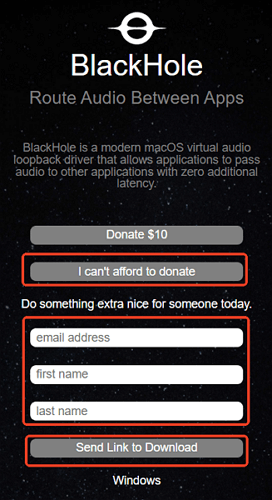
Visita il sito web di Existential Audio, clicca su " Non posso permettermi di donare ", inserisci il tuo indirizzo email e scarica il link dalla tua casella di posta. Per la maggior parte degli utenti, scegli la versione BlackHole a 2 canali .
Passaggio 2: aprire la configurazione MIDI audio
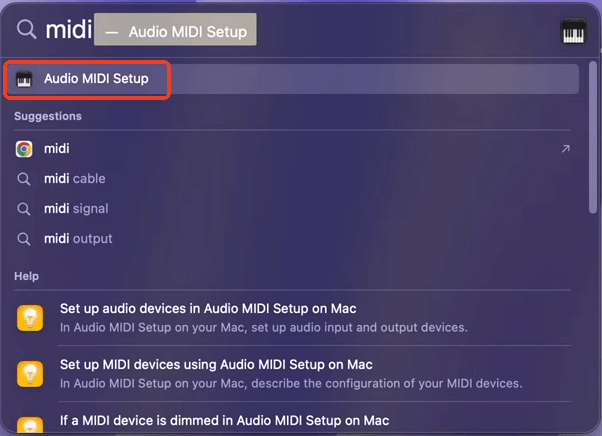
Vai su Applicazioni > Utility > Configurazione MIDI Audio .
Passaggio 3: creare un dispositivo multi-uscita
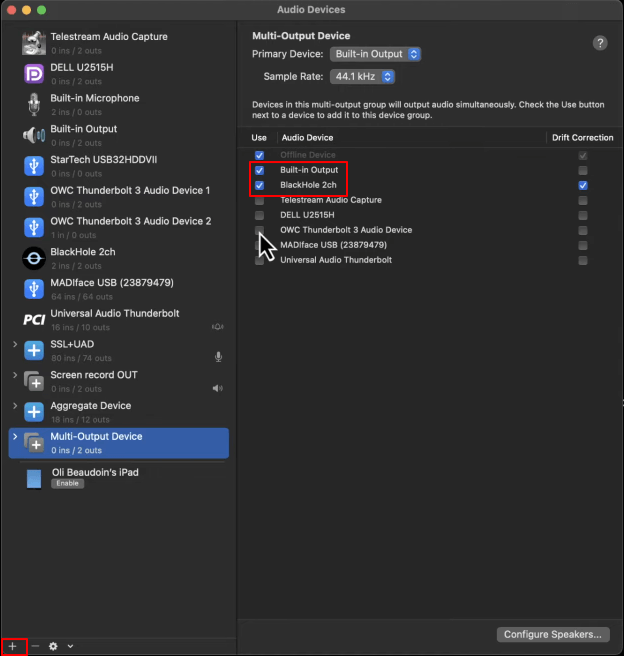
Fare clic sul pulsante + , selezionare Dispositivo multi-uscita e selezionare Uscita integrata (o Altoparlanti Mac) e BlackHole 2ch .
Passaggio 4: creare un dispositivo aggregato
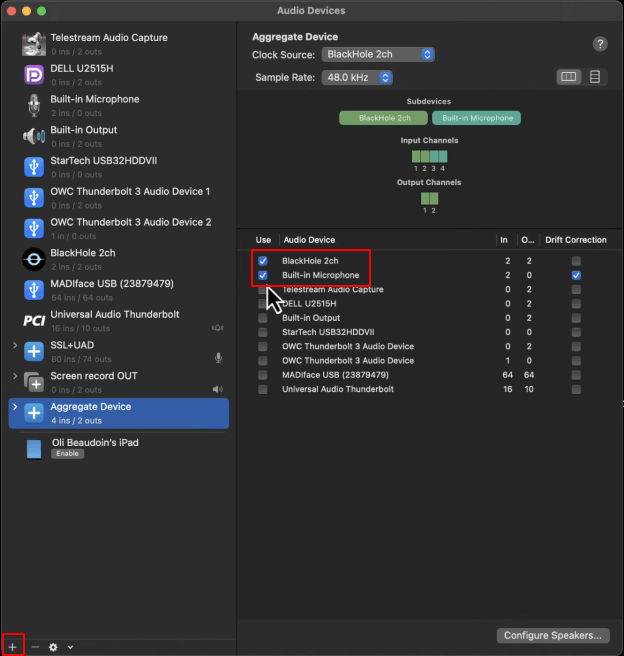
Fare clic su + , scegliere Dispositivo aggregato e selezionare sia Microfono integrato che BlackHole 2ch .
Passaggio 5: Regola l'audio del sistema
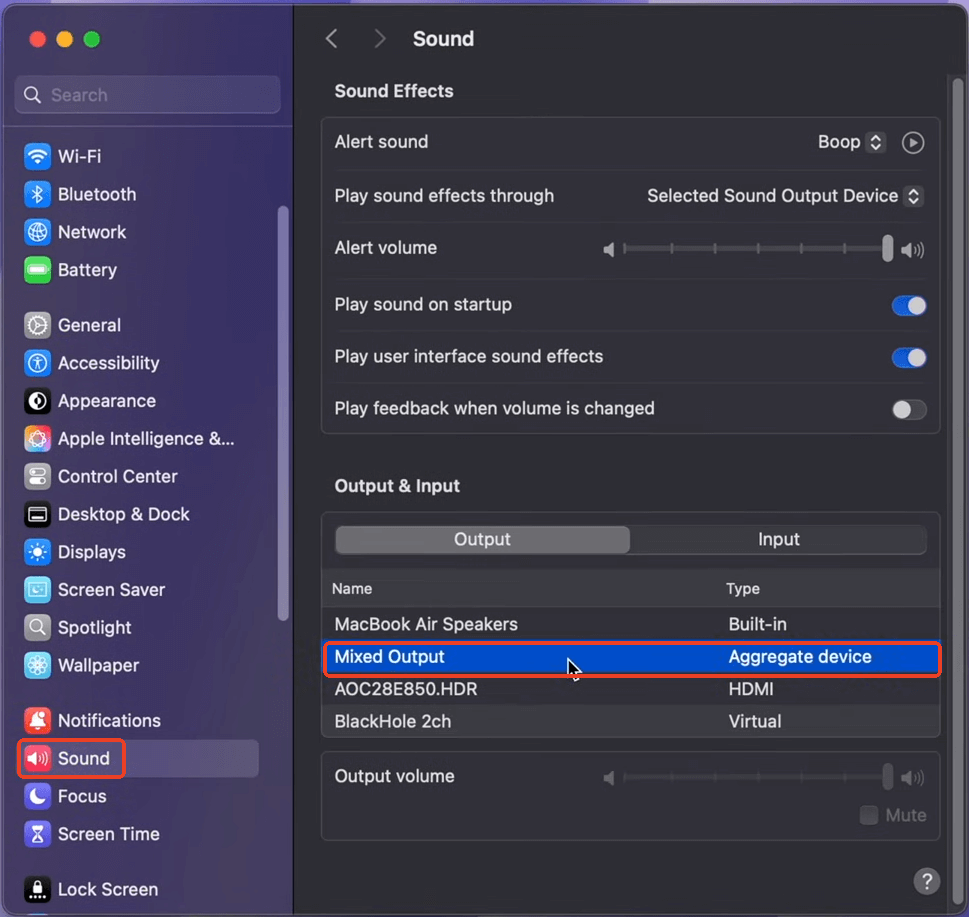
Vai al menu Apple > Impostazioni di sistema > Suono > Uscita e seleziona il tuo dispositivo multi-uscita . Regola il volume di sistema prima di registrare, poiché non può essere modificato durante l'acquisizione.
Passaggio 6: avvia la registrazione dello schermo in QuickTime
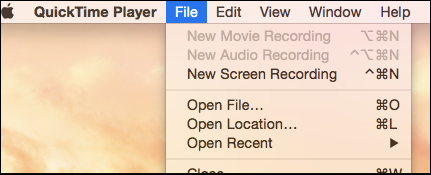
Apri QuickTime Player e seleziona File > Nuova registrazione schermo .
Passaggio 7: selezionare l'ingresso audio
Fare clic sulla freccia accanto al pulsante Registra e scegliere BlackHole 2ch .
Fase 8: Registra e interrompi
Fare clic su Registra per avviare, quindi interrompere utilizzando il pulsante Interrompi sulla barra dei menu o la scorciatoia Comando-Ctrl-Esc .

Facoltativo: come disinstallare Black Hole su Mac
Loopback è uno strumento di routing audio virtuale che consente a QuickTime di registrare audio in streaming su Mac insieme al microfono. Utilizza un'interfaccia visiva per aggiungere sorgenti audio, regolare il volume e monitorare l'uscita, rendendo la configurazione più intuitiva rispetto al routing manuale.
Con Loopback, crei un dispositivo virtuale che combina l'audio dell'app e l'ingresso del microfono in un unico feed. QuickTime registra questo dispositivo come sorgente audio, mentre Loopback gestisce il monitoraggio e il routing in background.
Il vantaggio principale di Loopback è la facilità d'uso e la stabilità. Sebbene sia a pagamento, evita molti problemi di routing e sincronizzazione comuni con le soluzioni gratuite.
🚩Ecco come usare QuickTime e Loopback per registrare lo schermo e l'audio su Mac:
Passaggio 1: creare un dispositivo audio virtuale in Loopback
Apri Loopback e fai clic su + Nuovo dispositivo virtuale . Assegnagli il nome che preferisci.

Passaggio 2: aggiungere il microfono e le sorgenti audio dell'applicazione
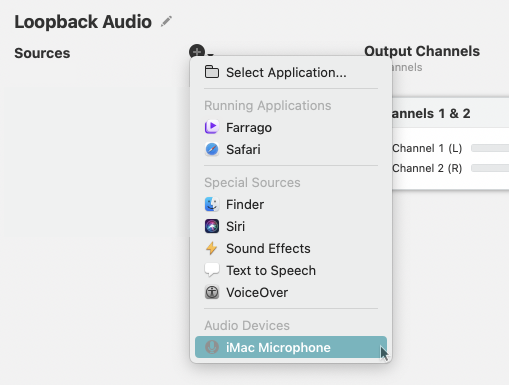
Fai clic sul pulsante + nella colonna Sorgenti e aggiungi il tuo microfono, quindi seleziona le applicazioni che desideri registrare. Verranno acquisite solo le app aggiunte.
Passaggio 3: configurare il monitoraggio (facoltativo ma consigliato)
Disattiva " Disattiva audio durante l'acquisizione " per le app che desideri ascoltare. Oppure aggiungi un blocco Monitor per ascoltare tramite le cuffie, evitando eco o feedback durante la registrazione sia dell'audio del microfono che di quello del sistema.
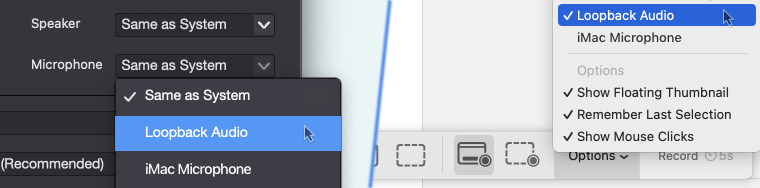
Passaggio 4: selezionare il dispositivo Loopback in QuickTime
1. Come interrompere la registrazione dello schermo di QuickTime?
Puoi interrompere una registrazione dello schermo QuickTime cliccando sul pulsante Interrompi nella barra dei menu di macOS. In alternativa, usa la scorciatoia Comando + Ctrl + Esc per interrompere immediatamente la registrazione.
2. Come usare QuickTime per registrare lo schermo dell'iPhone?
Collega il tuo iPhone al Mac con un cavo. Apri QuickTime Player > File > Nuova registrazione filmato, quindi fai clic sulla freccia accanto al pulsante di registrazione e seleziona il tuo iPhone come sorgente della fotocamera. QuickTime duplicherà lo schermo del tuo iPhone, consentendoti di registrarlo.
3. Perché la registrazione dello schermo di QuickTime non ha audio?
Per impostazione predefinita, QuickTime può registrare solo l'input del microfono. Non può catturare l'audio di sistema o delle app a causa delle restrizioni di macOS. Per registrare l'audio interno, è necessario un dispositivo audio virtuale come BlackHole o Loopback.
4. Dove vengono salvate le registrazioni dello schermo di QuickTime?
Per impostazione predefinita, QuickTime salva le registrazioni dello schermo sul desktop. Puoi scegliere una posizione diversa prima di registrare cliccando su Opzioni nella finestra di registrazione dello schermo.
5. QuickTime può registrare lo schermo e la webcam contemporaneamente?
No. QuickTime non supporta la registrazione simultanea dello schermo e della facecam. Se hai bisogno di entrambi, valuta la possibilità di utilizzare un software di registrazione dello schermo di terze parti.
6. Quale formato di file utilizza QuickTime per le registrazioni dello schermo?
QuickTime salva le registrazioni dello schermo in formato MOV (H.264) per impostazione predefinita. Il formato offre una buona qualità, ma offre opzioni di compressione ed esportazione limitate.
Articoli Relativi:
Sei infastidito da "Low Client FPS Valorant"? Controlla le soluzioni qui
Aria - 26/02/2026
Super facile | Come risolvere la balbuzie di OBS durante la registrazione
Aria - 26/02/2026
Strumento di cattura Windows 11 scompare? Scopri risoluzioni
Aria - 26/02/2026
Come registrare audio da YouTube su Windows 10
Elsa - 26/02/2026
Copyright © 2004 - 2023 EaseUS. Tutti i diritti riservati.

