Tabla de Contenido
 Sobre el autor
 Artículos Relacionados
-
-
-
-
¿Quieres grabar una llamada de FaceTime para guardarla como copia de seguridad o verla más tarde? ¿No te basta con una foto en directo de FaceTime? En este artículo encontrarás toda la información que necesitas saber sobresi se pueden grabar las llamadas de FaceTime y si existen soluciones viables.
¿Se puede grabar una llamada de FaceTime?
Sí. Puedes grabar una llamada de FaceTime. Pero depende de las diferentes situaciones. Los métodos de grabación de llamadas de FaceTime se pueden clasificar en tres tipos:
✔️ Función oficial de Apple para grabar llamadas de audio de FaceTime: limitada a determinados países/regiones y con notificación a los demás.
✔️ Grabación de pantalla integrada en iOS/macOS: puede grabar la pantalla con tu propia voz, pero no el audio de la otra parte.
✔️ A través de software de grabación de terceros: EaseUS Mac Screen Recorder ofrece la única forma de grabar el vídeo y el audio de FaceTime de ambas partes.
Descargar gratis Grabador de pantalla de EaseUS
Descargar gratisGrabador de pantalla de EaseUS
Trustpilot Valoración 4,7
A continuación se explica cada método en detalle. Esperamos que puedas elegir el método adecuado para grabar FaceTime en función de tus necesidades.
No dudes en compartir este artículo con otras personas.

Grabación oficial de llamadas de audio de FaceTime (limitada por región)
- Su disponibilidad es muy limitada y solo admite llamadas de audio.
- iOS 18 o posterior
- macOS Tahoe 15 o posterior
La función oficial de grabación de llamadas de audio de FaceTime es la nueva solución de Apple que cumple con la normativa de privacidad, pero solo puede grabar llamadas de audio, no de vídeo, y solo está disponible en un número mínimo de países. Además, notifica automáticamente a los participantes que la llamada se está grabando mediante un tono de notificación. También guarda automáticamente el archivo de audio en la carpeta Grabaciones de llamadas de la aplicación Notas de Apple.
Desde un punto de vista práctico, es adecuada para usuarios que necesitan grabar conversaciones de audio, pero no puede satisfacer las necesidades de grabar vídeos de FaceTime. Los usuarios que realmente necesitan grabar vídeos de FaceTime junto con el audio de ambas partes siguen necesitando utilizar software de terceros para Mac (como EaseUS RecExperts).
Consejos:
- No se pueden grabar videollamadas de FaceTime
- No funciona cuando se habilita la función de compartir pantalla
- No se pueden grabar llamadas de forma secreta
Pasos para utilizar la grabación nativa de llamadas de FaceTime:
Paso 1. Inicia una llamada de voz de FaceTime y pulsa el botón «Más».
Paso 2. Toca el botón «Grabación de llamada» para iniciar la grabación.
Paso 3. Haz clic en el icono Detener para finalizarla.
No dudes en compartir este artículo con otras personas.
Grabador de pantalla integrado en iOS/macOS
Cuando los usuarios no pueden utilizar la función oficial de grabación de llamadas de FaceTime, el método más común es utilizar la función nativa de grabación de pantalla de iOS o macOS. Sin embargo, debido al sistema de protección de la privacidad de Apple, el audio del sistema está bloqueado para todas las aplicaciones de llamadas.
¿Qué puede grabar la grabación de pantalla del iPhone/iPad/Mac?
|
Fuente del contenido |
¿Se puede grabar? |
|
Transmisión de vídeo de FaceTime |
✔ Sí |
|
Tu propia voz (micrófono) |
✔ Sí |
|
Sonido ambiental |
✔ Sí |
|
La voz de otra persona (audio del sistema) |
❌ No |
Grabar llamadas FaceTime en iPhone/iPad con micrófono
La grabación de pantalla de iOS puede capturar todo lo que aparece en tu pantalla. Antes de comenzar a grabar, puedes desactivar las notificaciones de otros programas o activar el modo No molestar para obtener un resultado de grabación limpio.
Pasos para grabar FaceTime en iPhone o iPad:
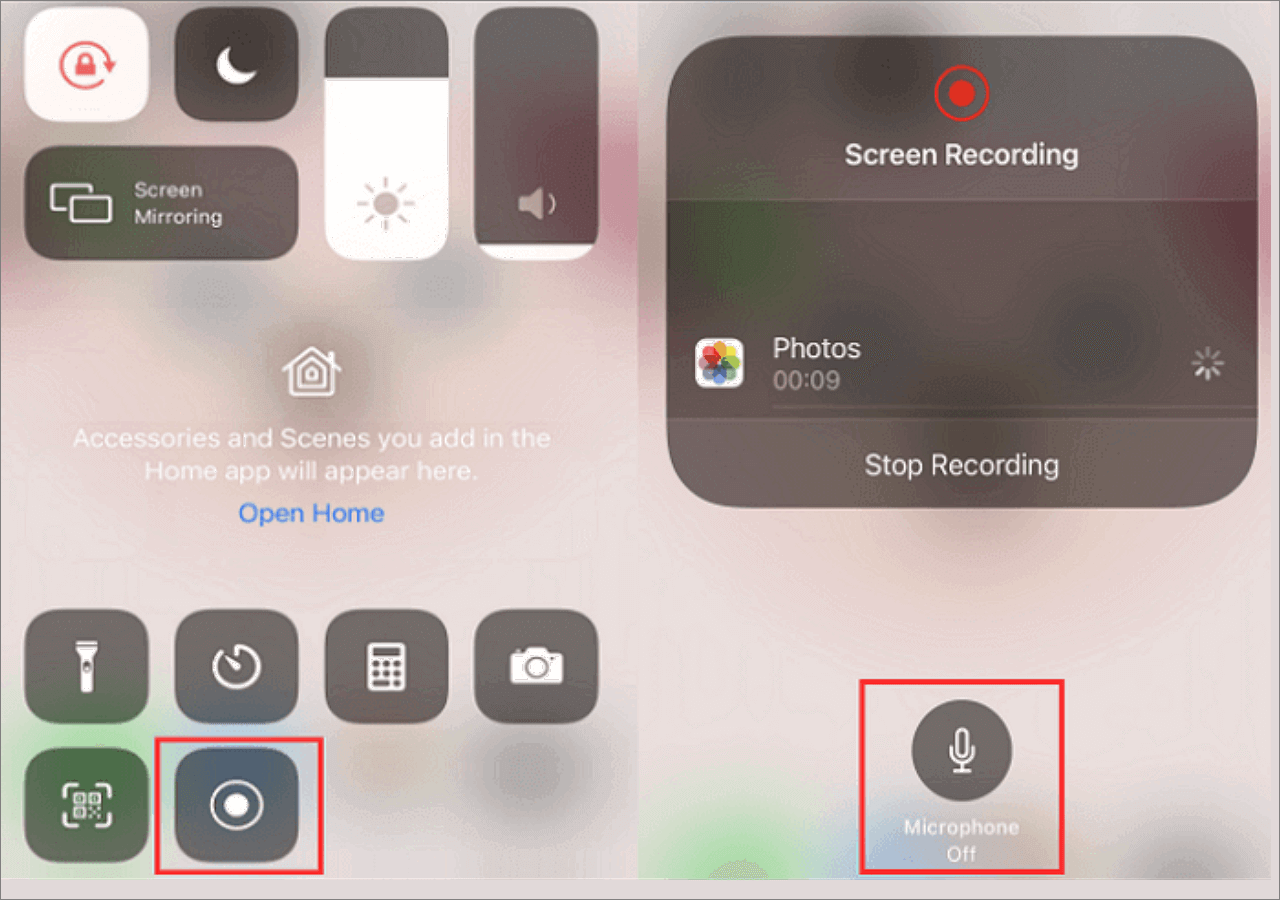
Paso 1. Inicia tu llamada FaceTime y desliza la pantalla hacia abajo para abrir el Centro de control.
Paso 2. Toca el icono de Grabación de pantalla y, a continuación, activa el micrófono. La grabación comenzará tras una cuenta atrás de 3 segundos.
Paso 3. Toca el icono Detener grabación en la esquina superior derecha para detenerla. La grabación se guardará automáticamente en tu aplicación Fotos .
Graba FaceTime en Mac con audio externo
El reproductor QuickTime preinstalado en macOS puede grabar videollamadas de FaceTime con tu propia voz.
Pasos detallados sobre cómo grabar la pantalla de las llamadas de FaceTime en tu MacBook Pro o MacBook Air:
Paso 1. Activa QuickTime Player y haz clic en Archivo para seleccionar Nueva grabación de pantalla.
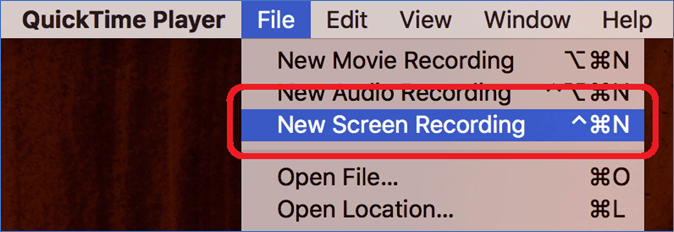
Paso 2. Haz clic en el botón desplegable de «Opciones», selecciona la fuente de audio y la ubicación de guardado deseada, como el escritorio u otra carpeta.
Paso 3. Inicia tu videollamada de FaceTime y haz clic en el botón Grabar para capturar el vídeo y tu voz.

La grabación del audio del sistema requiere la instalación de una unidad de audio virtual como BlackHole, pero esto supone un reto técnico importante para la mayoría de los usuarios normales. Si deseas capturar FaceTime con sonido en Mac, puedes consultar la siguiente publicación:

Graba el audio interno de la pantalla de Mac con BlackHole y alternativas
Aprende a utilizar la grabación de pantalla de BlackHole para capturar Mac con audio interno en este artículo, que incluye una guía paso a paso. Además, también aprenderás más formas de grabar el sonido del sistema en Mac.

Graba llamadas de FaceTime con audio mediante una grabadora de llamadas fiable
EaseUS RecExperts para Mac puede ayudar a los usuarios de Mac a grabar en pantalla las videollamadas de FaceTime con la voz y el micrófono de la otra parte. Puede grabar legalmente el audio del sistema siempre que los usuarios lo capturen para un uso justo.
Descargar gratis Grabador de pantalla de EaseUS
Descargar gratisGrabador de pantalla de EaseUS
Trustpilot Valoración 4,7
Puedes grabar el audio entre ambas partes en una llamada de FaceTime sin notificarlo a los demás. Puede grabar y guardar llamadas familiares o de trabajo, como entrevistas, de forma local sin preocuparte por la filtración de datos privados. Además de grabar llamadas, este grabador de pantalla también puede grabar transmisiones en directo en Mac desde diferentes plataformas, como YouTube, TikTok e Instagram.
- Compatible con pantalla completa, región o superposición de cámara web
- Admite largos tiempos de grabación sin retrasos
- Graba videollamadas en Messenger, WhatsApp, Teams, etc., sin que los demás lo sepan.
Guía tutorial sobre cómo grabar la pantalla de FaceTime con sonido en Mac:
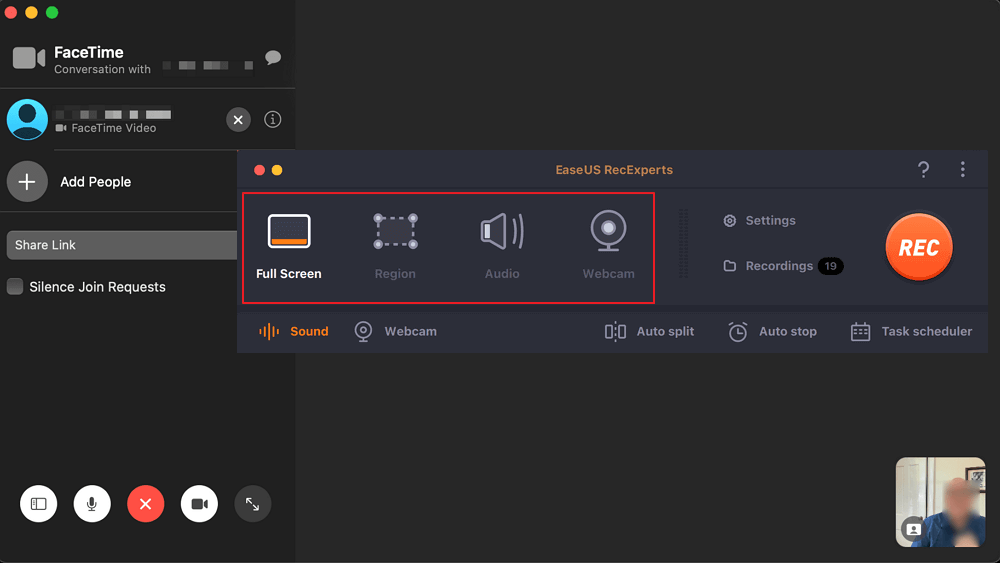
Paso 1. Abre la videollamada de FaceTime que deseas capturar e inicia EaseUS RecExperts. Elige «Pantalla completa» para grabar toda la pantalla. Para personalizar el área de grabación, pulsa «Región» y selecciona el área de grabación con el ratón.
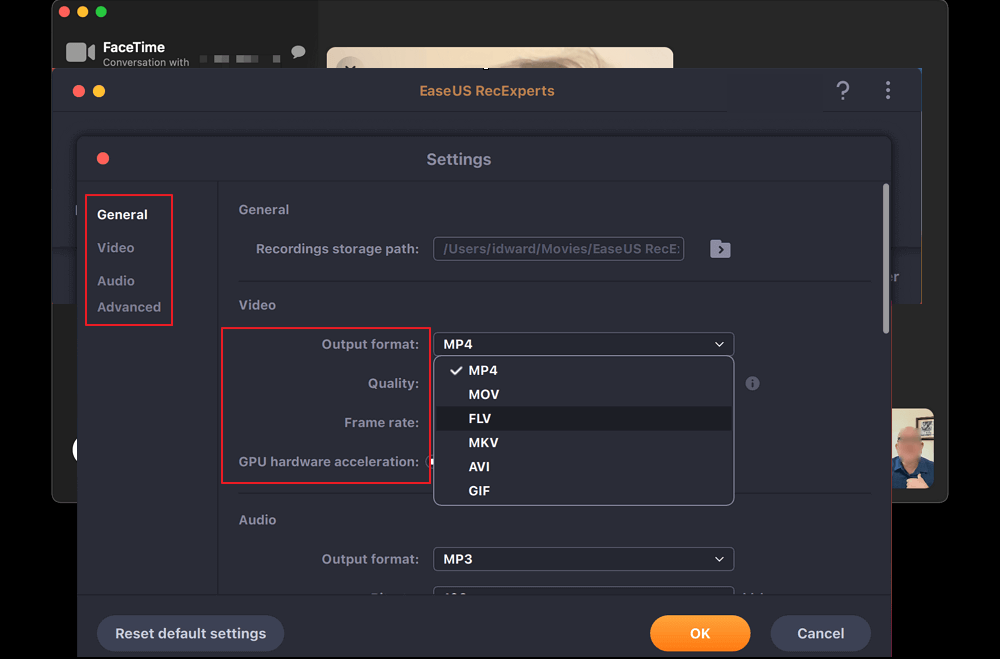
Paso 2. Haz clic en «Configuración» para aplicar más opciones, como cambiar el formato de salida del vídeo, personalizar la calidad, ajustar la velocidad de fotogramas, etc. Haz clic en «Aceptar» para guardar los cambios.
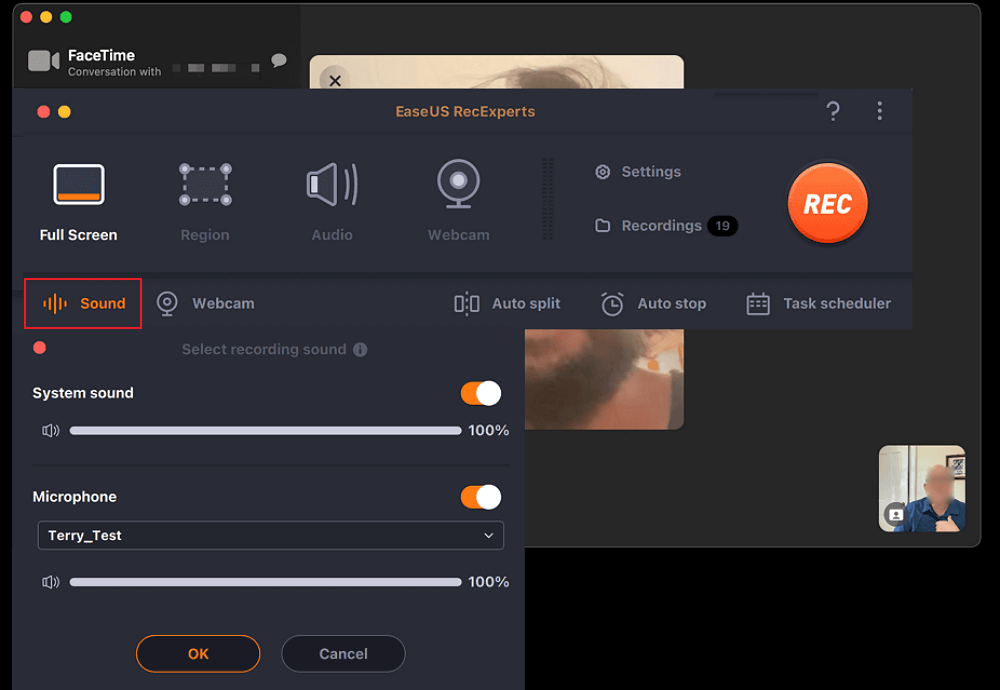
Paso 3. A continuación , vuelve a la pantalla principal y haz clic en el icono «Sonido». Activa «Sonido del sistema» o «Micrófono» si también deseas grabarlos. A continuación, haz clic en «Aceptar» para continuar. Después, pulsa el botón «REC» para iniciar la grabación.
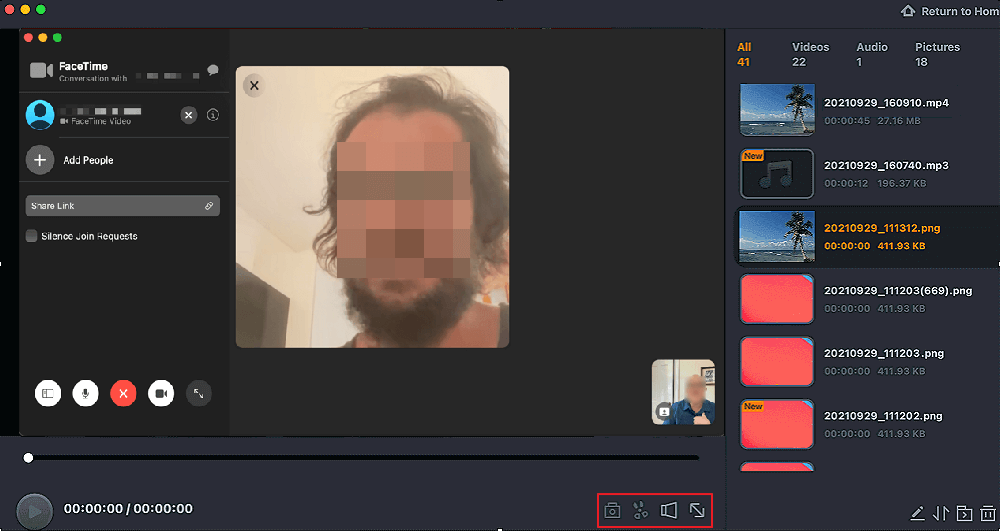
Paso 4. Pulsa el icono «Detener» para finalizar la tarea de grabación. A continuación, se te dirigirá a la interfaz «Grabaciones». Aquí puedes revisar, editar o gestionar tus grabaciones.
No dudes en compartir este artículo con otras personas.
¿Es ilegal grabar llamadas de FaceTime?
En cuanto a la pregunta «¿Se puede grabar FaceTime?», las preocupaciones más acuciantes de los usuarios incluyen si se requiere el consentimiento de la otra parte y si es ilegal. Cada país tiene diferentes requisitos para la grabación de audio/vídeo, por lo que hay que prestar especial atención. En la mayoría de los países y regiones, se requiere el consentimiento de todos los participantes antes de grabar una llamada.
Independientemente de dónde te encuentres, el principio más seguro es siempre: informar a la otra parte y obtener su consentimiento antes de grabar. Además, no distribuyas los archivos de las llamadas grabadas, por ejemplo, subiéndolos a redes sociales, enviándolos a personas ajenas o compartiendo públicamente contenidos que impliquen privacidad. De lo contrario, sería ilegal.
Activar FaceTime Live Photo en el iPhone
Este método es adecuado si solo necesitas grabar momentos muy breves. La función FaceTime Live Photos graba 0,75 segundos de vídeo y audio antes y después de pulsar el botón del obturador. Guarda una foto Live Photo nativa en formato 4:3 sin insignia de FaceTime ni marca de tiempo. La foto se añade directamente a tu aplicación Fotos y se sincroniza automáticamente con iCloud habilitado.
Ten en cuenta que ambos usuarios deben habilitar esta función. Cuando se utiliza, ambas pantallas mostrarán un mensaje que indica«XXX ha tomado una foto en directo», lo que evita la toma de fotos no autorizadas.
Pasos para utilizar FaceTime Live Photo:
Paso 1. Ve a Ajustes > APP y busca la aplicación FaceTime .
Paso 2. Desplázate hacia abajo y busca FaceTime Live Photo para activarla.
Paso 3. Durante la llamada, simplemente toca el icono del obturador blanco en la esquina inferior izquierda para hacer una foto en vivo.

No dudes en compartir este artículo con otras personas.
Conclusión
Las llamadas de FaceTime se pueden grabar con varios métodos, como la función nativa de grabación de FaceTime o la herramienta integrada de Apple. Sin embargo, utilizar un grabador de llamadas FaceTime profesional de terceros como EaseUS RecExperts para Mac es la opción más acertada. Esto se debe a que evita las limitaciones de audio del sistema y ofrece múltiples modos de grabación, como la grabación de pantalla + audio o solo audio.
Descargar gratis Grabador de pantalla de EaseUS
Descargar gratisGrabador de pantalla de EaseUS
Trustpilot Valoración 4,7
¿Se graban las llamadas de FaceTime? Preguntas frecuentes
1. ¿Se puede saber si alguien está grabando una llamada de FaceTime?
Si utilizas la herramienta de grabación de pantalla integrada que viene con iOS o macOS, o un software de terceros, la otra parte no recibirá ninguna notificación de que estás grabando una llamada de FaceTime. Si utilizas la función nativa de grabación de llamadas de audio de FaceTime, se notificará a ambas partes de la llamada.
2. ¿Es legal grabar una videollamada sin permiso?
Lo mejor es obtener el consentimiento de la otra persona antes de grabar cualquier videollamada. Grabar una videollamada para un uso personal razonable, como verla más tarde, es generalmente aceptable. Sin embargo, grabar una videollamada sin autorización y compartirla con otras personas o en plataformas de redes sociales suele ser ilegal.
3. ¿FaceTime es seguro para videollamadas privadas?
FaceTime es seguro para videollamadas privadas: cada sesión está cifrada de extremo a extremo con claves AES-256 únicas almacenadas en el Secure Enclave, Apple no guarda el contenido de las llamadas y los flujos multimedia son peer-to-peer, por lo que, si ambos dispositivos están actualizados y no han sido comprometidos, nadie más que tú y la persona que llama puede ver u oír la conversación.
Sobre el autor
Luis es un entusiasta de la tecnología, cuyo objetivo es hacer que la vida tecnológica de los lectores sea fácil y agradable. Le encanta explorar nuevas tecnologías y escribir consejos técnicos.
Artículos Relacionados
-
Los 12 mejores grabadores de pantalla en 2026
Luis 2026/10/14
-
Cómo grabar una clase online gratis [3 formas probadas]
Luna 2026/10/14

