-
![]()
Jacinta
"Obrigada por ler meus artigos. Espero que meus artigos possam ajudá-lo a resolver seus problemas de forma fácil e eficaz."…Leia mais -
![]()
Rita
"Espero que minha experiência com tecnologia possa ajudá-lo a resolver a maioria dos problemas do seu Windows, Mac e smartphone."…Leia mais -
![]()
Leonardo
"Obrigado por ler meus artigos, queridos leitores. Sempre me dá uma grande sensação de realização quando meus escritos realmente ajudam. Espero que gostem de sua estadia no EaseUS e tenham um bom dia."…Leia mais
Índice da Página

Leonardo
Atualizou em 04/28/2026
0 Visualizações
Deseja gravar uma chamada do FaceTime para backup ou para assistir mais tarde? Não está satisfeito apenas com uma Live Photo do FaceTime? Este artigo mostra tudo o que você precisa saber sobre " se as chamadas do FaceTime podem ser gravadas" e se existem soluções viáveis.
É possível gravar uma chamada do FaceTime?
Sim. Você pode gravar uma chamada do FaceTime. Mas isso depende da situação. Os métodos de gravação de chamadas do FaceTime podem ser categorizados em três tipos principais:
✔️ Função oficial da Apple para gravação de chamadas de áudio do FaceTime: Limitada a determinados países/regiões e notifica os demais.
✔️ Gravação de tela integrada no iOS/macOS: Permite gravar a tela com sua própria voz, mas não com o áudio da outra pessoa.
✔️ Através de software de gravação de terceiros: O EaseUS Mac Screen Recorder oferece a única maneira de gravar vídeo e áudio do FaceTime de ambas as partes .
Baixar Grátis EaseUS Gravador de Tela
Baixar Grátis EaseUS Gravador de Tela
Classificação Trustpilot 4.7
A seguir, explicaremos cada método em detalhes. Esperamos que você possa escolher o método mais adequado para gravar chamadas do FaceTime, de acordo com suas necessidades.
Não hesite em compartilhar este artigo com outras pessoas.

Gravação oficial de chamadas de áudio do FaceTime (disponível apenas em determinadas regiões)
- Sua disponibilidade é extremamente limitada e suporta apenas chamadas de áudio.
- iOS 18 ou posterior
- macOS Tahoe 15 ou posterior
O recurso oficial de gravação de chamadas de áudio do FaceTime é a nova solução da Apple que respeita a privacidade, mas só grava chamadas de áudio, não de vídeo, e está disponível apenas em um número limitado de países. Ele também notifica automaticamente os participantes de que a chamada está sendo gravada por meio de um som de notificação. Além disso, salva automaticamente o arquivo de áudio na pasta "Gravações de Chamadas" do aplicativo Notas da Apple.
Do ponto de vista prático, é adequado para usuários que precisam gravar conversas de áudio, mas não atende às necessidades de gravação de vídeos do FaceTime. Usuários que realmente precisam gravar vídeos do FaceTime com áudio de ambas as partes ainda precisam usar softwares de terceiros para Mac (como o EaseUS RecExperts ).
Pontas:
- Não é possível gravar chamadas de vídeo do FaceTime.
- Não funciona quando o compartilhamento de tela está ativado.
- Não é possível gravar chamadas secretamente.
Passos para usar a gravação de chamadas nativa do FaceTime:
Passo 1. Inicie uma chamada de voz do FaceTime e toque no botão "Mais".
Passo 2. Toque no botão Gravação de Chamada para iniciar a gravação.
Passo 3. Clique no ícone Parar para finalizar.
Não hesite em compartilhar este artigo com outras pessoas.
Gravador de tela integrado do iOS/macOS
Quando os usuários não conseguem usar o recurso oficial de gravação de chamadas do FaceTime, o método mais comum é usar o recurso nativo de gravação de tela do iOS ou macOS. No entanto, devido ao sistema de proteção de privacidade da Apple, o áudio do sistema é bloqueado para todos os aplicativos de chamada.
O que a gravação de tela do iPhone/iPad/Mac pode gravar?
Fonte do conteúdo |
Gravável? |
Transmissão de vídeo FaceTime |
✔ Sim |
Sua própria voz (microfone) |
✔ Sim |
Som ambiente |
✔ Sim |
Voz de outra pessoa (áudio do sistema) |
❌ Não |
Grave chamadas do FaceTime no iPhone/iPad com o microfone.
A gravação de tela do iOS captura tudo o que aparece na sua tela. Antes de começar a gravar, você pode desativar as notificações de outros aplicativos ou ativar o modo Não Perturbe para obter uma gravação mais nítida.
Passos para gravar uma chamada do FaceTime no iPhone ou iPad:
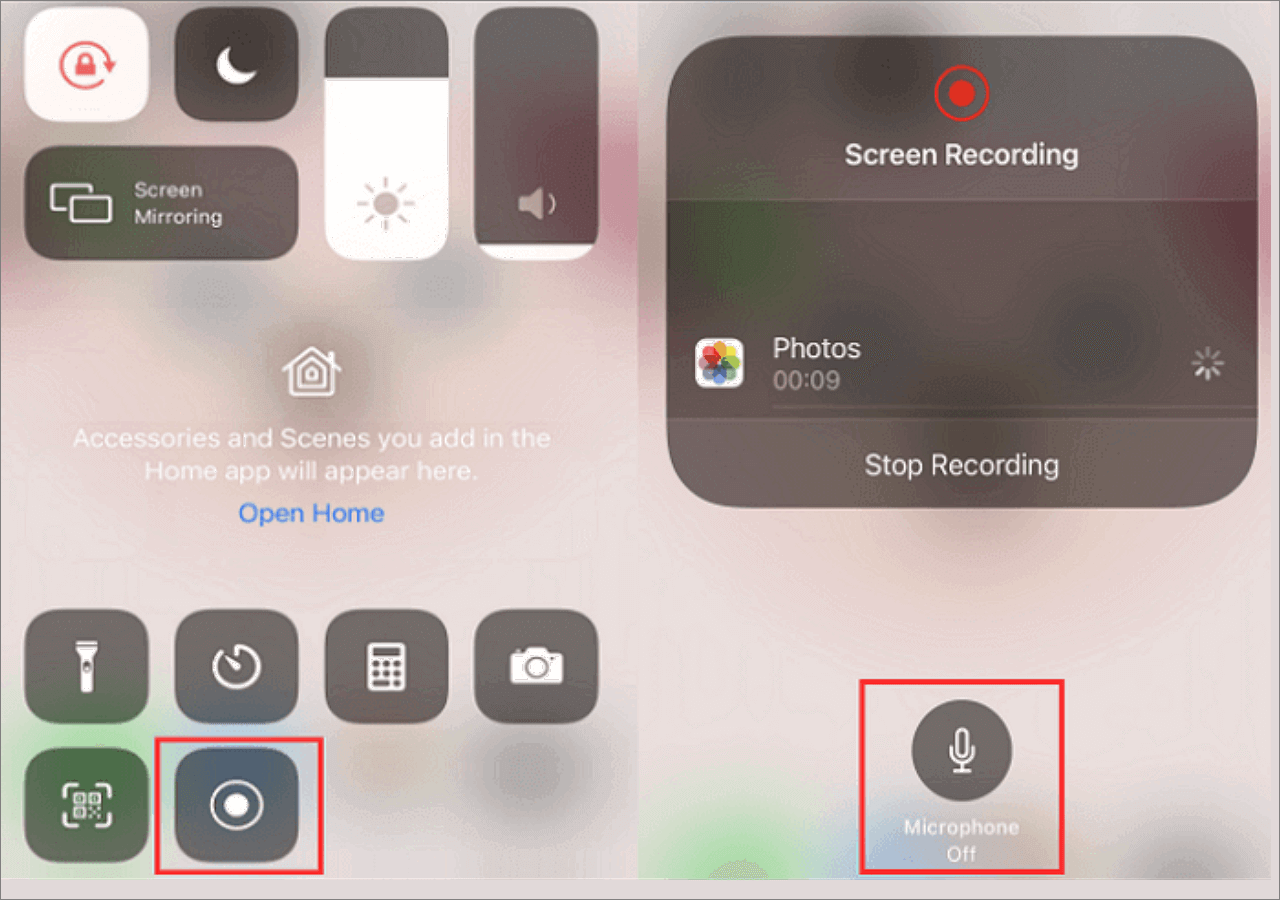
Passo 1. Inicie sua chamada FaceTime e deslize o dedo para baixo na tela para abrir a Central de Controle .
Passo 2. Toque no ícone de Gravação de Tela e, em seguida, ative o microfone. A gravação começará após uma contagem regressiva de 3 segundos.
Passo 3. Toque no ícone Parar Gravação no canto superior direito para interromper a gravação. A gravação será salva automaticamente no seu aplicativo Fotos .
Grave chamadas FaceTime no Mac com áudio externo.
O QuickTime Player pré-instalado no macOS pode gravar chamadas de vídeo do FaceTime com a sua própria voz.
Passo a passo detalhado de como gravar a tela de chamadas do FaceTime no seu MacBook Pro ou MacBook Air:
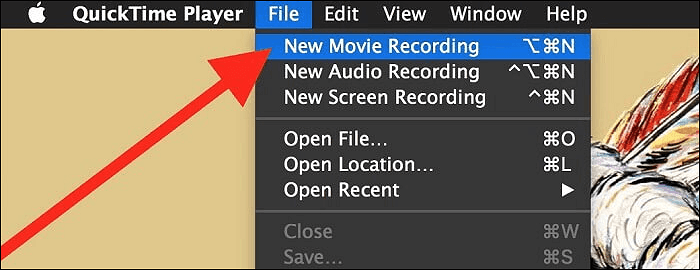
Passo 1. Ative o QuickTime Player e clique em Arquivo para escolher Nova Gravação de Tela .
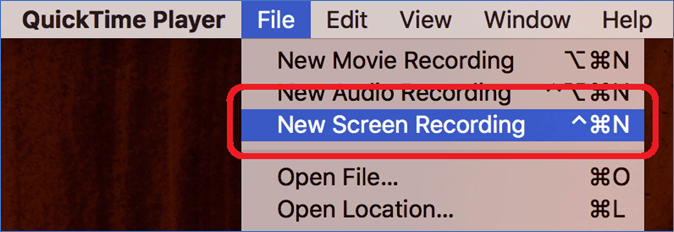
Passo 2. Clique no botão suspenso "Opções", selecione a fonte de áudio e o local de salvamento desejado, como a Área de Trabalho ou outra pasta.
Passo 3. Inicie sua chamada de vídeo FaceTime e clique no botão Gravar para capturar o vídeo e sua voz.

Gravar o áudio do sistema requer a instalação de uma unidade de áudio virtual como o BlackHole, mas isso apresenta desafios técnicos significativos para a maioria dos usuários comuns. Se você deseja gravar o FaceTime com som no Mac, confira a publicação abaixo:

Gravação de áudio interno do Mac com BlackHole e alternativas
Aprenda neste artigo, com um guia passo a passo, como usar a gravação de tela do BlackHole para capturar o áudio interno do Mac. Além disso, você também aprenderá outras maneiras de gravar o som do sistema no Mac.

Grave chamadas do FaceTime com áudio usando um gravador de chamadas confiável.
O EaseUS RecExperts para Mac permite que usuários de Mac gravem chamadas de vídeo do FaceTime com a voz e o microfone da outra pessoa. Ele pode gravar o áudio do sistema legalmente, desde que a gravação seja feita para fins de uso justo.
Baixar Grátis EaseUS Gravador de Tela
Baixar Grátis EaseUS Gravador de Tela
Classificação Trustpilot 4.7
Você pode gravar o áudio entre as duas partes em uma chamada do FaceTime sem que os outros sejam notificados. É possível gravar e salvar chamadas familiares ou de trabalho, como entrevistas de emprego, localmente, sem se preocupar com vazamentos de privacidade. Além de gravar chamadas, este gravador de tela também pode gravar transmissões ao vivo no Mac de diferentes plataformas, como YouTube, TikTok e Instagram.
- Suporte para tela cheia, região ou adição de sobreposição da webcam.
- Suporta longos períodos de gravação sem atrasos.
- Grave videochamadas no Messenger , WhatsApp, Teams, etc., sem que os outros saibam.
Tutorial sobre como gravar a tela do FaceTime com som no Mac:
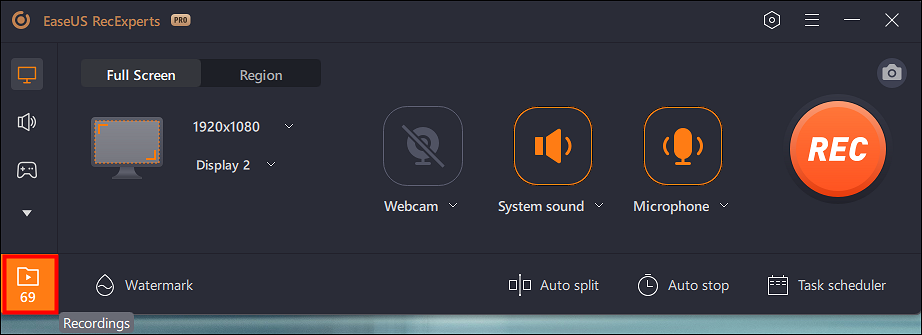
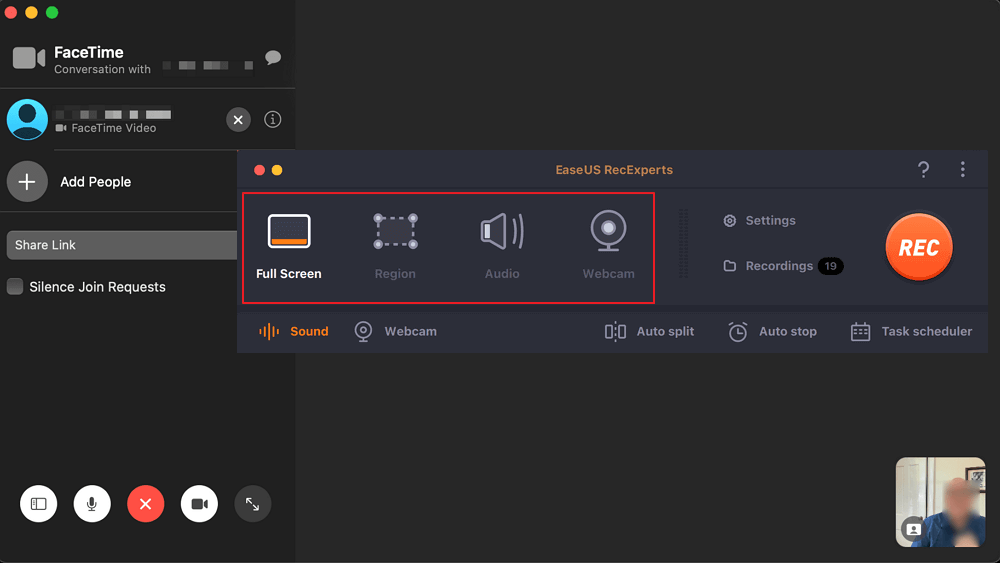
Passo 1. Abra a chamada de vídeo do FaceTime que deseja gravar e inicie o EaseUS RecExperts. Escolha "Tela Inteira" para gravar a tela inteira. Para personalizar a área de gravação, clique em "Região" e selecione a área desejada com o mouse.
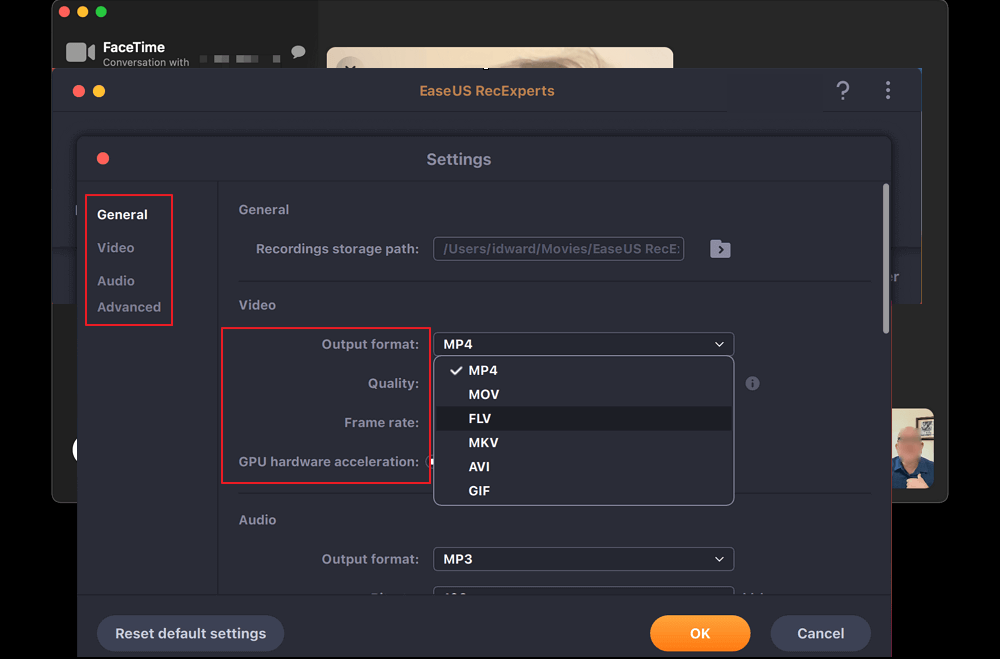
Passo 2. Clique em "Configurações" para aplicar mais opções, incluindo alterar o formato de saída do vídeo, personalizar a qualidade, ajustar a taxa de quadros, etc. Clique em "OK" para salvar as alterações.
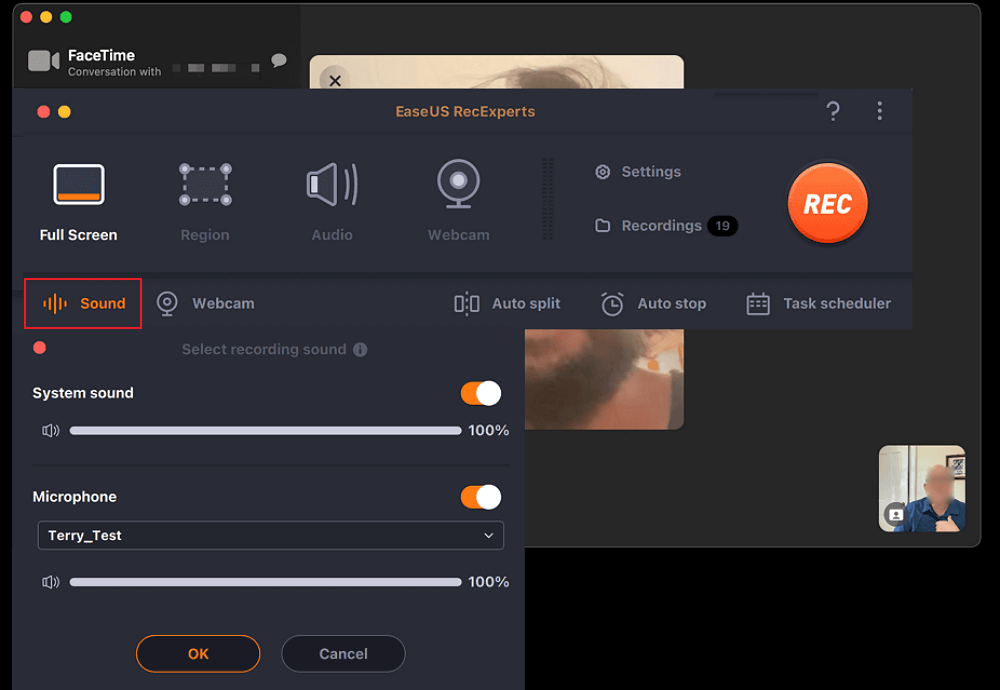
Passo 3. Em seguida, volte para a tela principal e clique no ícone "Som" . Ative o "Som do sistema" ou o "Microfone" se desejar gravá-los também. Depois, clique em "OK" para continuar. Em seguida, clique no botão "REC" para iniciar a gravação.
Passo 4. Toque no ícone "Parar" para encerrar a gravação. Em seguida, você será direcionado para a interface "Gravações" . Aqui, você poderá revisar, editar ou gerenciar suas gravações.
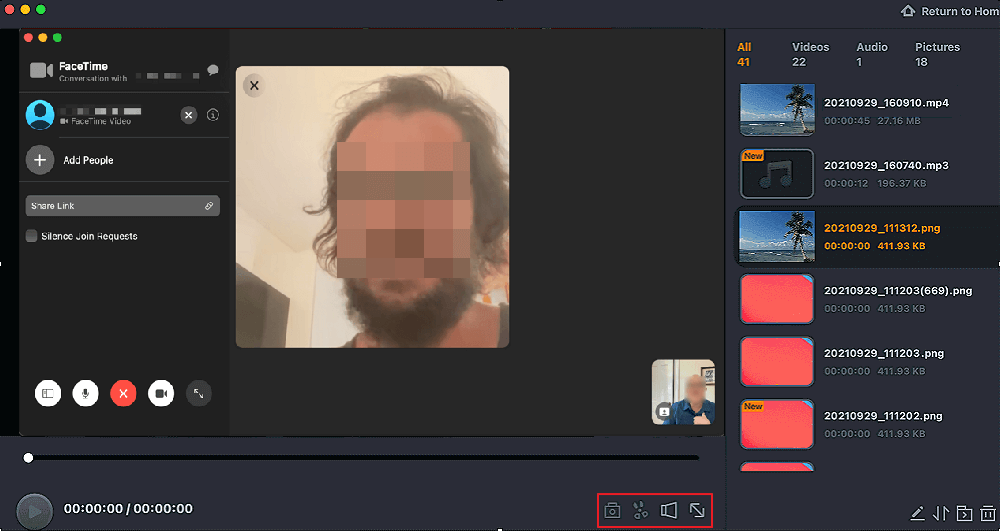
Não hesite em compartilhar este artigo com outras pessoas.
É ilegal gravar chamadas do FaceTime?
Em relação à questão "É possível gravar chamadas do FaceTime?", as principais preocupações dos usuários incluem se o consentimento da outra parte é necessário e se isso é ilegal. Diferentes países têm requisitos diferentes para gravação de áudio/vídeo, portanto, é preciso ter atenção especial. Na maioria dos países e regiões, o consentimento de todos os participantes é necessário antes de gravar uma chamada.
Independentemente de onde você esteja, o princípio mais seguro é sempre: informar a outra parte e obter seu consentimento antes de gravar. Além disso, por favor, não distribua os arquivos de chamadas gravadas, como publicá-los em plataformas de mídia social, enviá-los para pessoas não relacionadas ou compartilhar publicamente conteúdo que envolva privacidade. Caso contrário, isso seria ilegal.
Ativar o FaceTime Live Photo no iPhone
Este método é adequado se você precisar gravar apenas momentos muito breves. O recurso Live Photos do FaceTime grava 0,75 segundos de vídeo e áudio antes e depois de você pressionar o botão do obturador. Ele salva uma Live Photo nativa no formato 4:3, sem o ícone do FaceTime ou a data e hora. A foto é adicionada diretamente ao seu aplicativo Fotos e sincronizada automaticamente com o iCloud ativado.
Observe que ambos os usuários devem ativar esse recurso. Quando em uso, ambas as telas exibirão uma mensagem informando " XXX tirou uma foto ao vivo ", impedindo assim que fotos sejam tiradas sem autorização.
Passos para usar o FaceTime Live Photo:
Passo 1. Acesse Configurações > Aplicativos e encontre o aplicativo FaceTime .
Passo 2. Role a página para baixo e encontre o FaceTime Live Photo para ativá-lo.
Passo 3. Durante a chamada, basta tocar no ícone branco do obturador no canto inferior esquerdo para tirar uma foto ao vivo.

Não hesite em compartilhar este artigo com outras pessoas.
Palavras finais
As chamadas do FaceTime podem ser gravadas de diversas maneiras, como pelo recurso de gravação nativo do FaceTime ou pela ferramenta integrada da Apple. No entanto, usar um gravador de chamadas FaceTime profissional de terceiros, como o EaseUS RecExperts para Mac, é a opção mais sensata. Isso porque ele evita as limitações de áudio do sistema e oferece vários modos de gravação, como gravação de tela e áudio ou somente áudio.
Baixar Grátis EaseUS Gravador de Tela
Baixar Grátis EaseUS Gravador de Tela
Classificação Trustpilot 4.7
Perguntas frequentes sobre se as chamadas do FaceTime são gravadas.
1. É possível saber se alguém está gravando uma chamada do FaceTime?
Se você estiver usando a ferramenta de gravação de tela integrada do iOS ou macOS, ou um software de terceiros, a outra pessoa não será notificada de que você está gravando uma chamada do FaceTime. Se estiver usando a gravação de chamada de áudio nativa do FaceTime, ambas as pessoas na chamada serão notificadas.
2. É legal gravar uma chamada de vídeo sem permissão?
É sempre recomendável obter o consentimento da outra pessoa antes de gravar qualquer chamada de vídeo. Gravar uma chamada de vídeo para uso pessoal razoável, como assisti-la posteriormente, é geralmente aceitável. No entanto, gravar uma chamada de vídeo não autorizada e compartilhá-la com outras pessoas ou em plataformas de mídia social costuma ser ilegal.
3. O FaceTime é seguro para chamadas de vídeo privadas?
O FaceTime é seguro para chamadas de vídeo privadas: cada sessão é criptografada de ponta a ponta com chaves AES-256 exclusivas armazenadas no Secure Enclave; a Apple não armazena nenhum conteúdo da chamada e o fluxo de mídia é ponto a ponto — portanto, se ambos os dispositivos estiverem atualizados e íntegros, ninguém além de você e da pessoa que está ligando poderá ver ou ouvir a conversa.
EaseUS RecExperts

um clique para gravar tudo na tela!
sem limite de tempo sem marca d’água
Iniciar a Gravação