- 自動ズーム録画
-
![セルフサービス]() セルフサービス製品、ライセンス、サブスクリプションを一か所で管理できる。
セルフサービス製品、ライセンス、サブスクリプションを一か所で管理できる。
セルフサービスで素早く解決するためのガイドやリソースをご覧ください![ライブチャットサポート]() ライブチャットサポート当社の専門家からリアルタイムで回答を得ることができる
ライブチャットサポート当社の専門家からリアルタイムで回答を得ることができる![プレミアム・ヒューマン・サービス]() プレミアム・ヒューマン・サービス複雑なシステムやデータに関する緊急事態に対する、専門家の解決策
プレミアム・ヒューマン・サービス複雑なシステムやデータに関する緊急事態に対する、専門家の解決策
EaseUS RecExperts
画面上の内容なら、なんでも録画可能な使いやすいスクリーンレコーダー

WuYanG | カテゴリ: PC画面録画 | 2026年10月30日に更新
概要:
iMac を Windows PC の外部モニターとして使用するには、「ターゲットディスプレイモード」に対応した機種が必要です。本記事では、対応する iMac の機種・必要なケーブル、具体的な接続手順を解説します。 ⚠️ M1/M2 以降の Apple Silicon 搭載 iMac、2015 年以降の 5K iMac はターゲットディスプレイモードに非対応です。
Trustpilot Rating 4.7
対応する iMac の条件
ターゲットディスプレイモードに対応するのは、以下の条件を両方満たすモデルのみです。
非対応のモデル
PC 側の要件
Mini DisplayPort または Thunderbolt ポートが搭載されている必要があります。HDMI ポートしかない場合は、HDMI → Mini DisplayPort(または Thunderbolt)変換アダプターが別途必要です。
ステップ 1. 機器を接続する
ステップ 2. ターゲットディスプレイモードを起動する
ステップ 3. 表示を調整する
PC 側のディスプレイ設定で解像度を調整してください。古い iMac の場合は 2560×1440 に設定すると最適な表示品質になります。
モードが起動しない場合は、ケーブルの抜き差しや iMac の再起動を試してください。macOS のバージョンが Mojave 以降の場合は非対応の可能性が高いです。
お使いの iMac が非対応の場合は、PC の画面を録画して iMac で再生する方法が代替案の 1 つです。高画質で画面を録画するには「EaseUS RecExperts」のようなスクリーンレコーダーが利用できます。
Trustpilot Rating 4.7
ステップ1. EaseUS RecExperts を起動し、録画したい内容に応じて「フルスクリーン」「カスタム」「ウィンドウ」「ゲーム」「音声のみ」「Webカメラ」などのモードを選択します。たとえば、チュートリアルや操作手順を録画する場合は、「フルスクリーン」または「ウィンドウ」モードがおすすめです。
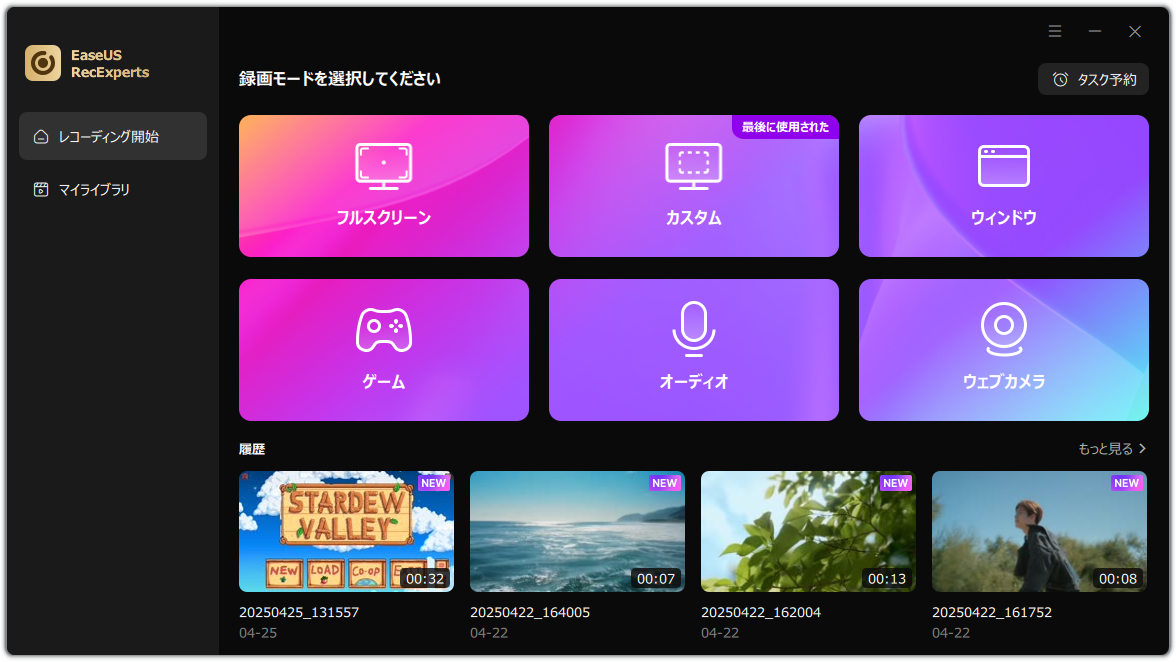
ステップ2. ツールバーを使って、「スピーカー」「マイク」「Webカメラ」のオン/オフを切り替えることができます。赤い「REC」ボタンをクリックすると録画が開始されます。

ステップ3. 録画中に内容を調整したいときは、「一時停止」ボタンをクリックして一時的に録画を止めることができます。録画を終了したいときは、「停止」ボタンをクリックしてください。

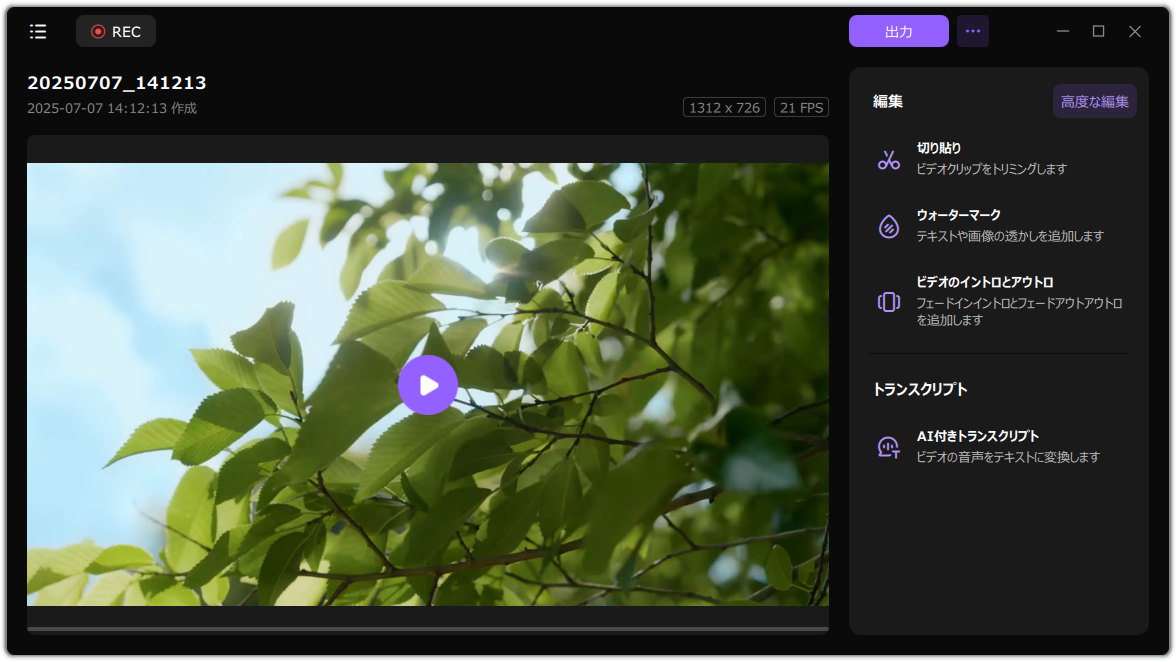
ステップ4. 録画が終了すると、プレビュー画面に移動し、録画したファイルの編集や管理ができます。録画中に追加した注釈は、保存された動画にも反映されます。
iMac を PC のモニターとして使用するには、ターゲットディスプレイモードに対応した機種か事前に確認することが最も重要です。Intel ベースの 2009〜2014 年モデルであれば、ケーブルを接続して Command + F2 を押すだけで簡単に外部モニターとして利用できます。
非対応の機種の場合は、画面録画ソフトを活用した代替方法を検討してください。
Trustpilot Rating 4.7
Q1.M1/M2 の iMac をモニター代わりに使えますか?
A1:いいえ、Apple Silicon 搭載の iMac はターゲットディスプレイモードに対応していません。ネットワーク経由の画面共有ソフトで代用することは可能ですが、表示遅延が発生します。
Q2.Command + F2 を押しても反応しません。どうすればいいですか?
A2:まずケーブルが正しく接続されているか確認してください。次に Fn キーを同時に押してみてください。それでも動作しない場合は、iMac の macOS バージョンが High Sierra 以降で非対応になっている可能性が高いです。
Q3.HDMI ケーブルだけで接続できますか?
A3:iMac 側に HDMI 入力ポートがないため、直接接続はできません。HDMI → Mini DisplayPort(または Thunderbolt)の変換アダプターが別途必要です。
Q4.5K iMac はモニターとして使えますか?
A4:2014 年末以降の 5K Retina iMac はターゲットディスプレイモードに対応していないため、PC のモニターとして使用することはできません。
関連トピックス
 モンディー/2026-10-30
 さわこ/2026-10-30
おすすめ5方法ーアマゾンプライムビデオをリッピングする方法ーEaseUS
 Yiko/2026-10-30
 chalk/2026-10-30
Copyright © 2004 - 2023 EaseUS. ALL RIGHTS RESERVED.